要在 2026 年保障加密貨幣交易所帳戶安全,就必須擺脫傳統的安全模式。若完全依賴傳統密碼,以及短訊或電郵驗證碼等標準 雙重驗證(2FA)方式,帳戶容易受到 網絡釣魚、會話劫持及社交工程攻擊。BingX 已整合符合 FIDO 標準的通行密鑰(Passkey)及先進的密碼管理系統,為全球交易者提供更強大、可抵禦網絡釣魚的身份驗證。
只要結合經加密的高複雜度主密碼與綁定裝置的通行密鑰,您就能建立更強的防線,抵禦未經授權的存取。此做法不但提升資產組合的安全性,還可透過裝置內置的生物識別功能(例如 Face ID 或指紋掃描)實現快速的免密碼驗證。
本完整指南將介紹如何升級 BingX 帳戶安全,在日常便利性與數碼資產的進階保護之間取得平衡。
由密碼到通行密鑰:BingX 帳戶安全的演變
多年來,數碼安全極度依賴您記得住的東西:登入密碼。如今,黑客利用自動化撞庫攻擊來測試外洩的密碼,並透過愈來愈精密的釣魚網站竊取登入憑證及驗證碼。
BingX 通行密鑰改變了這種做法,將身份驗證轉移到您的裝置上,並以 Face ID 或指紋識別等生物識別技術作保護。通行密鑰採用非對稱加密技術,公鑰會登記在 BingX,而私鑰則由您的裝置或通行密鑰供應商保護。與傳統密碼不同,通行密鑰與正版服務綁定,在登入時不會暴露您的憑證,可提供更強的防釣魚保護。
BingX 憑證與安全配置比較
安全的帳戶會採用多層保護。下表比較了不同存取配置的性能、速度及抵禦威脅的能力。
|
安全層級 |
技術類型 |
執行速度 |
防釣魚能力 |
主要用途 |
|
傳統密碼 |
用戶自訂文字字串 |
慢(手動輸入) |
低(容易外洩) |
建立帳戶的基本門檻。 |
|
加密密碼 |
高熵隨機字串 |
快(應用程式自動填寫) |
中(易受偽冒網站欺騙) |
安全的基礎資料庫錨點。 |
|
電郵、短訊及驗證器驗證碼 |
經網絡傳送的 TOTP |
慢(需等待驗證碼) |
中低(有被截取風險) |
次要的管理確認。 |
|
BingX 通行密鑰 |
FIDO 非對稱加密 |
即時(生物識別驗證) |
極高(以加密技術綁定) |
快速登入及免驗證碼提款。 |
第一階段:如何強化 BingX 登入密碼
在設定通行密鑰之前,請先確保第一道防線穩固。薄弱或重複使用的登入密碼會留下可避免的漏洞,尤其是在仍可使用密碼存取或復原帳戶的情況下。
設定強密碼的實用貼士
- 長度與複雜度:密碼至少使用 8 個字元,最好有 16 個或以上,並混合大小寫字母、數字及特殊符號。較長且隨機生成的密碼,比單靠特定字元提供更強的保護。請務必遵守 BingX 的密碼要求。
- 切勿重複使用:切勿在其他網站、交易所或電郵帳戶使用您的 BingX 密碼。若其他平台發生資料外洩,黑客可能會自動在各個金融平台測試被盜的憑證。
- 使用密碼管理器:避免將密碼儲存在沒有保護的文字檔或筆記簿。KeePassXC 等安全的加密密碼管理器可生成並儲存獨一無二的密碼。請以強度高的主密碼加以保護,並妥善保存安全備份。
如何更新 BingX 密碼:逐步指南
- 登入官方網站,將游標移至頭像圖標上,然後選擇「帳戶與安全」。
- 找到「密碼」一欄,然後點擊「修改」。
- 輸入現有密碼,在密碼管理器中生成複雜的新密碼並貼上,然後透過您已啟用的 2FA 驗證渠道授權,以完成更新。
第二階段:如何在 BingX App 設定通行密鑰
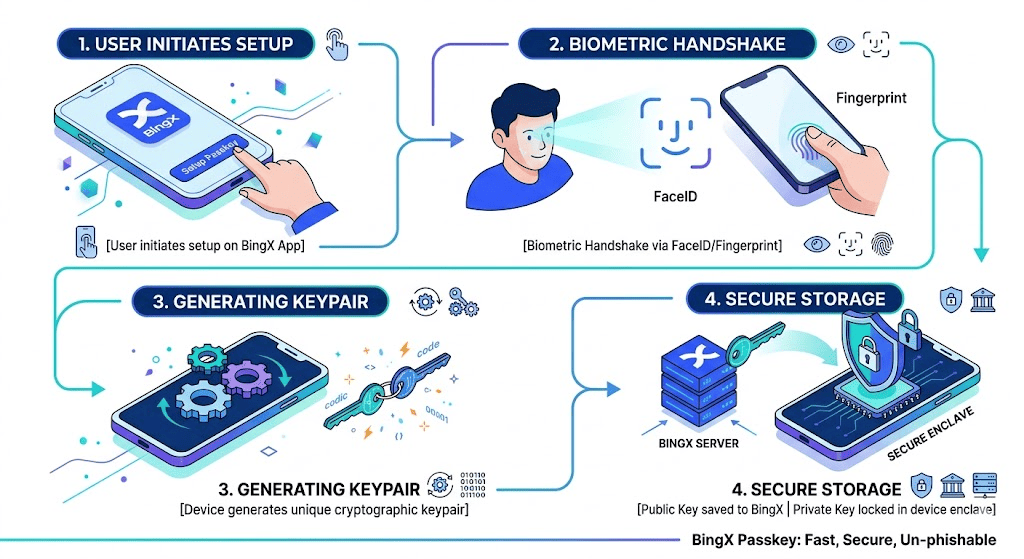
登入密碼確保安全後,您便可啟用通行密鑰,簡化驗證流程並減少對手動輸入憑證的依賴。開始前,請至少綁定電郵、手機及 Google Authenticator 其中兩項。請在兼容的裝置上使用最新版本的 BingX App;現行指南列明需要 iOS 16+ 及 Android 9+。
以下截圖展示 App 的設定流程;標籤名稱可能因版本而異。如需最新操作說明,請參閱 BingX 通行密鑰功能指南。
如何在 BingX App 啟用 BingX 通行密鑰:逐步指南
- 步驟 1:開啟 BingX 手機 App。請確保 App 已更新至 V4.11.0 或以上版本,並在 iOS 16+ 或 Android 9+ 上使用。
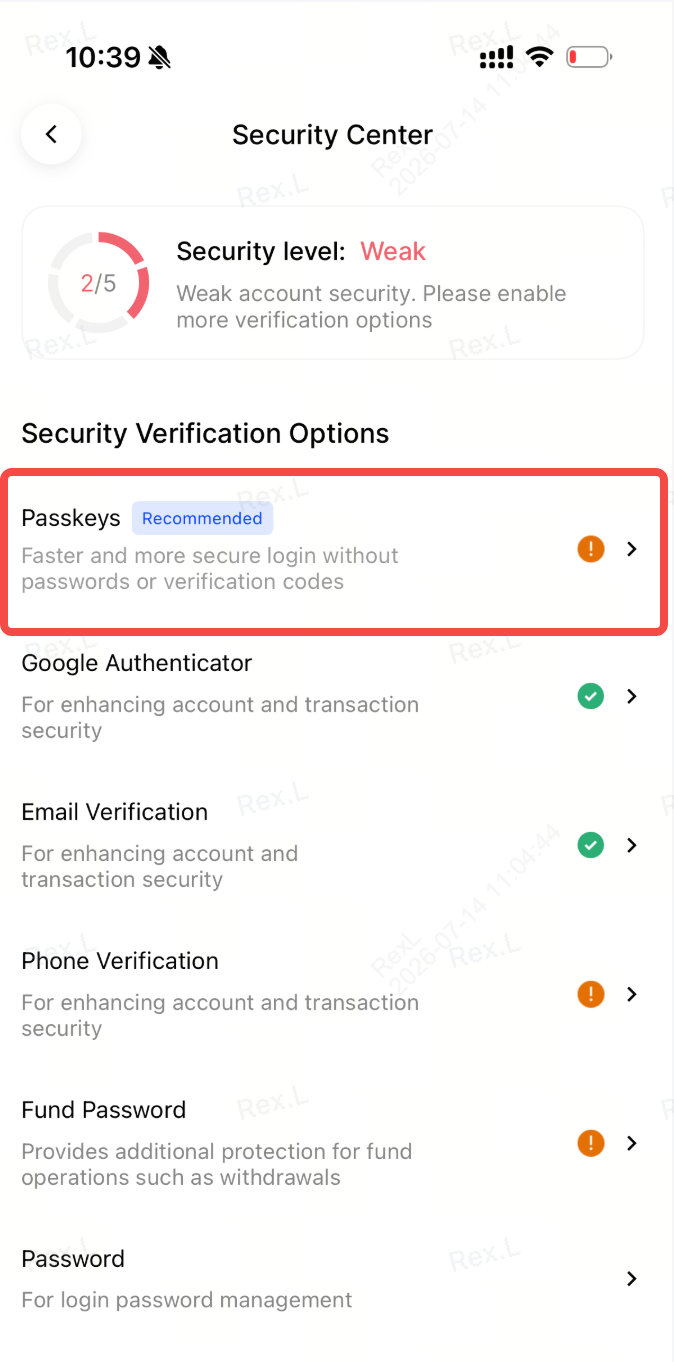
- 步驟 2:進入安全中心。 點擊左上角的頭像圖標以展開側邊選單,然後選擇「安全中心」。在介面頂部找到「通行密鑰」選項。
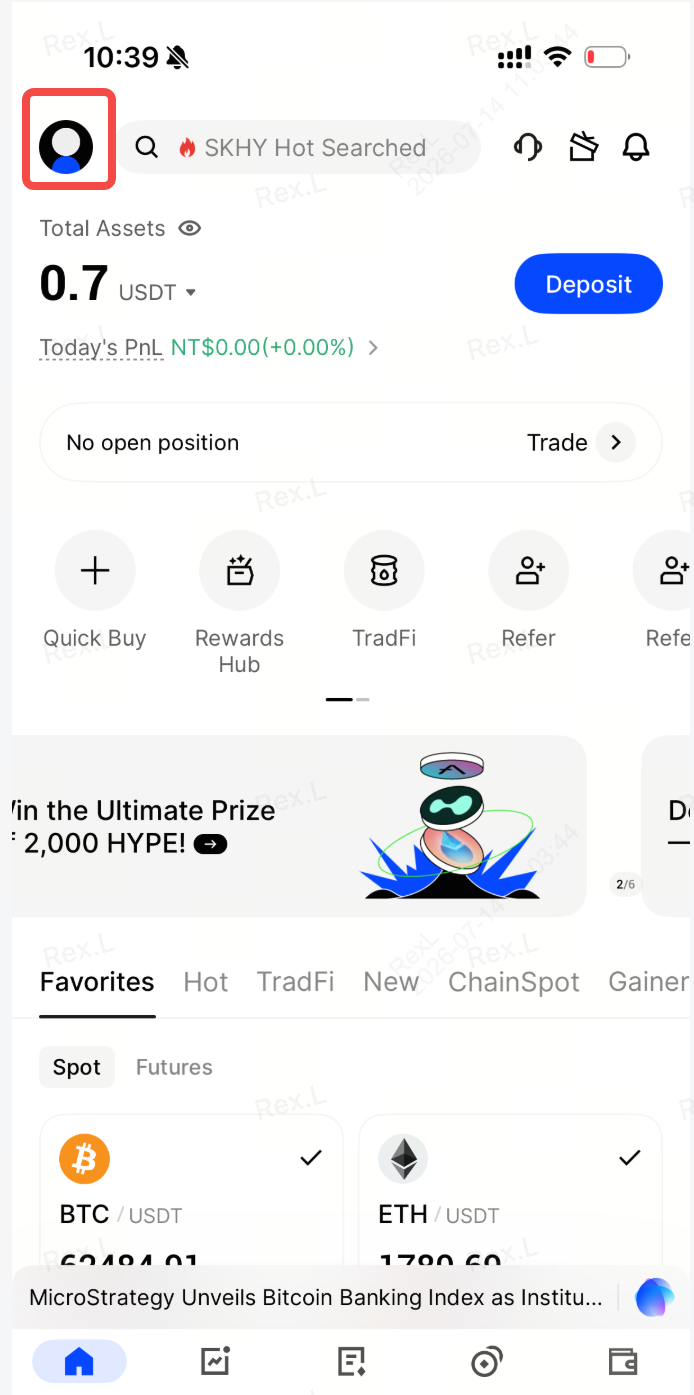
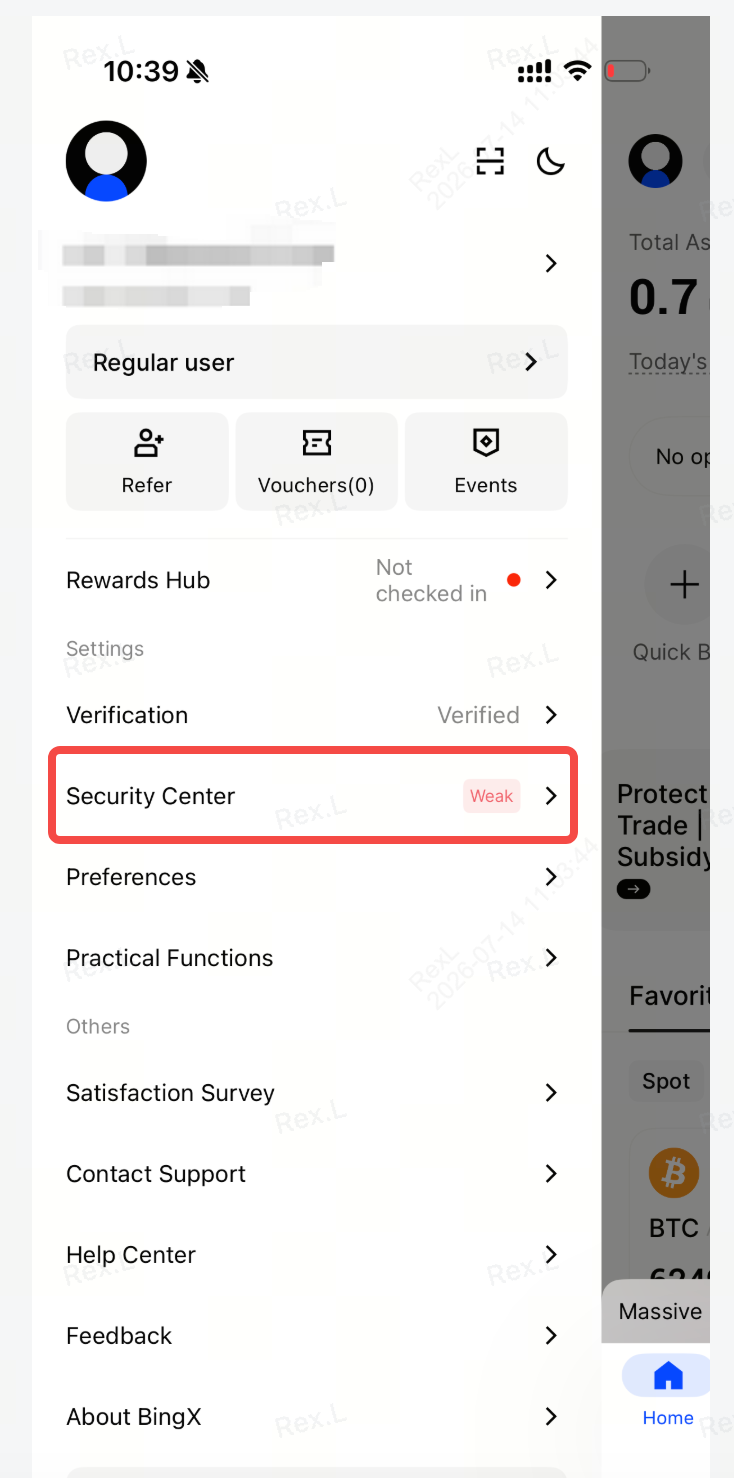
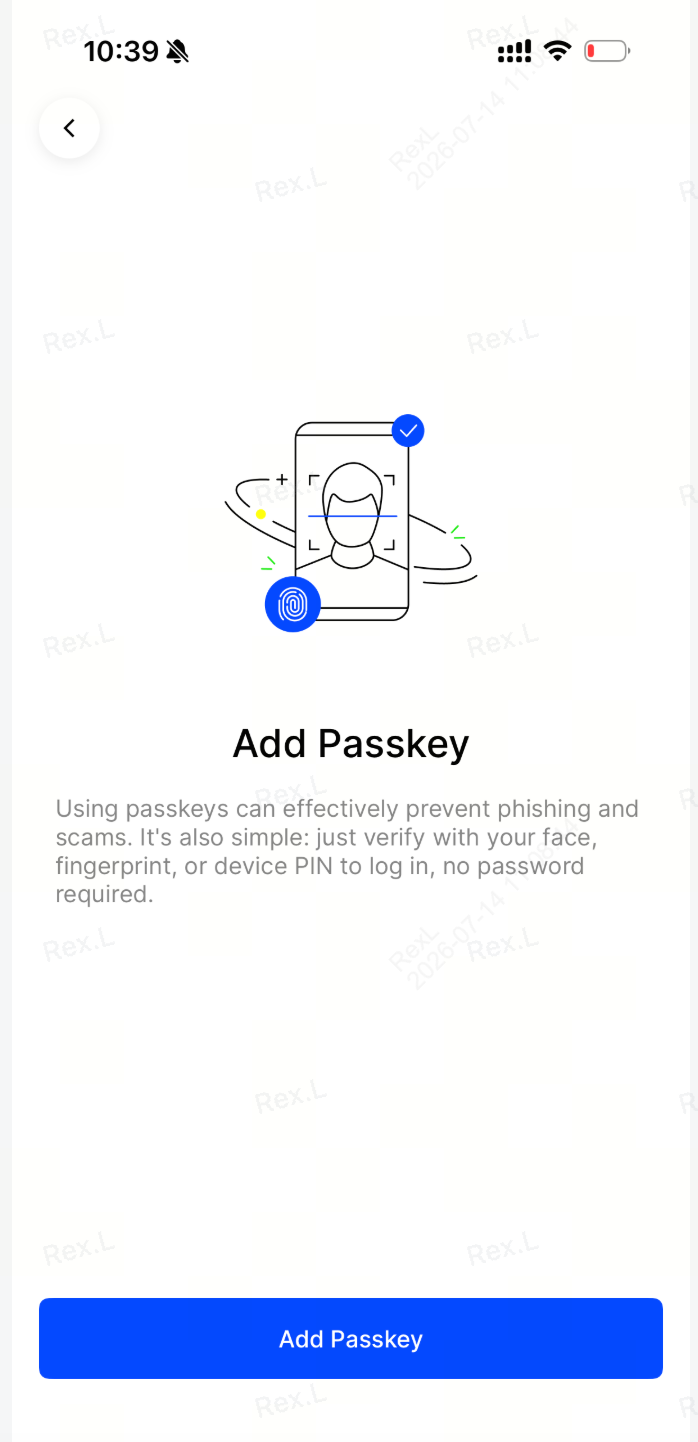
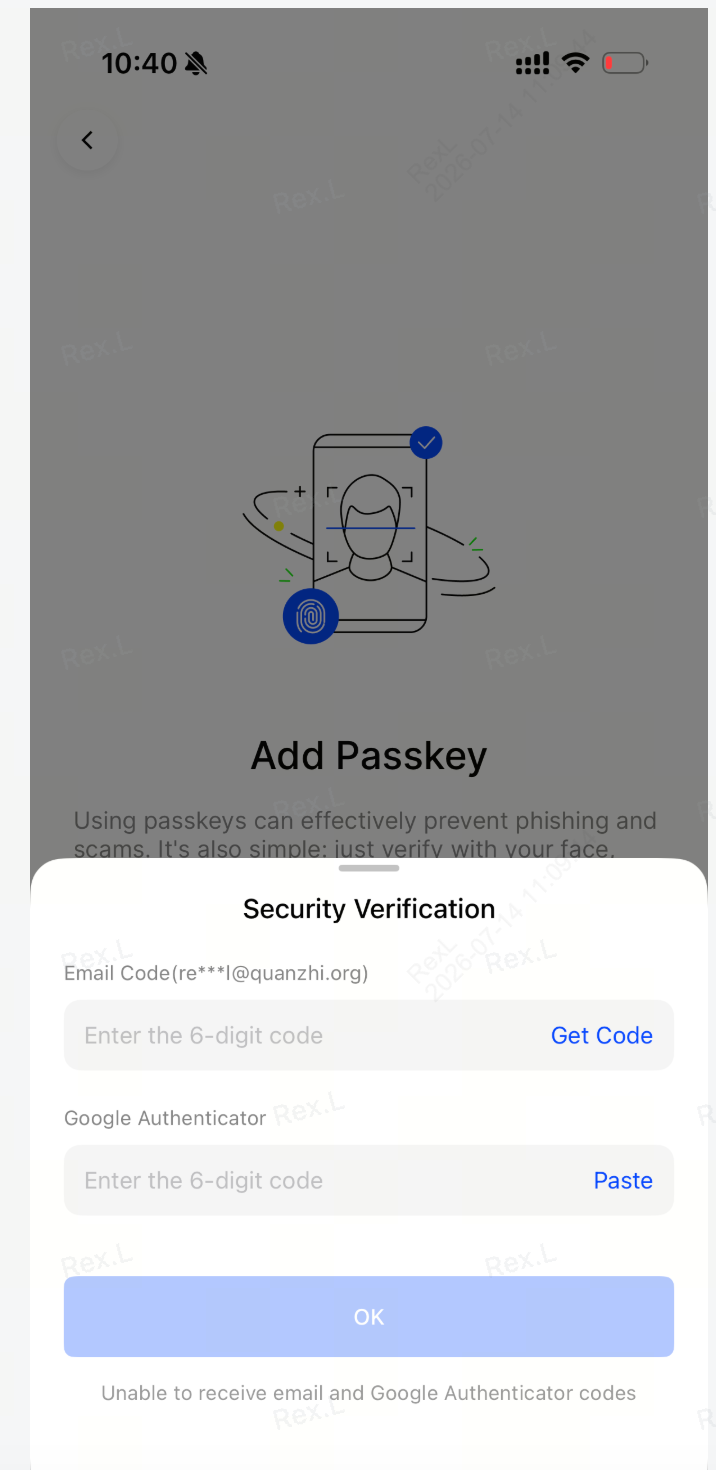
- 步驟 3:新增通行密鑰。 開啟「通行密鑰」,選擇「新增通行密鑰」,並完成系統要求的現有帳戶驗證。
- 步驟 4:儲存並驗證。 使用手機的生物識別模組(例如 FaceID、TouchID 或指紋感應器)完成系統原生提示。
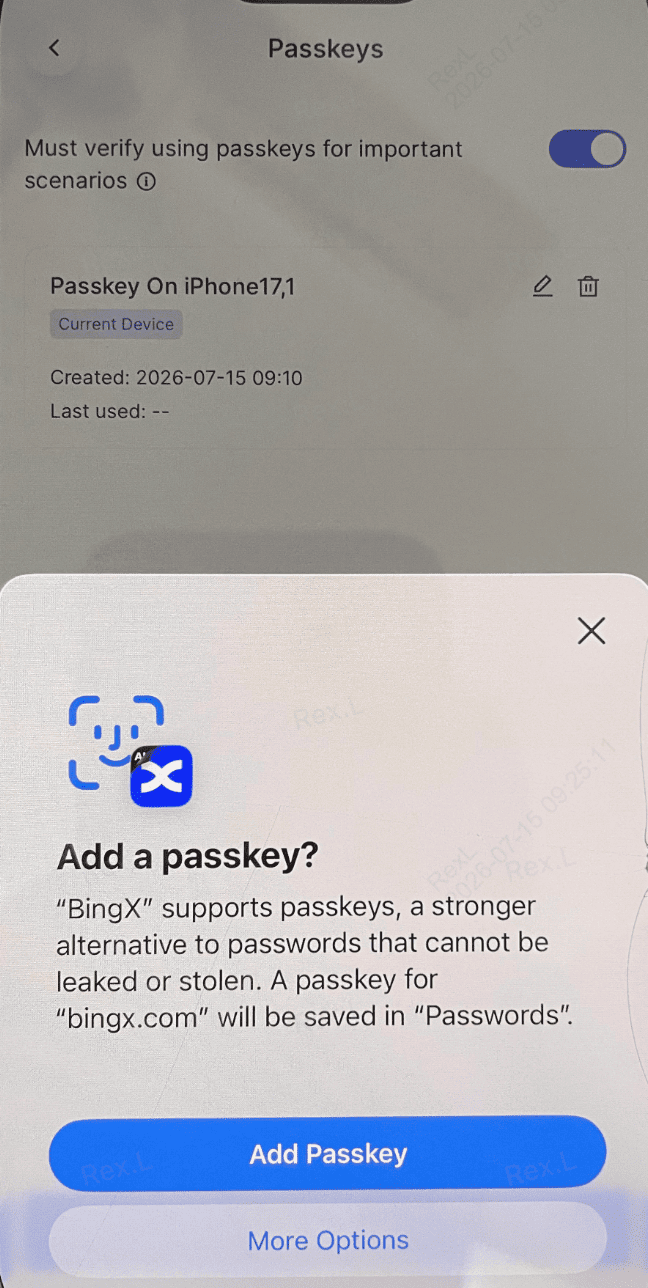
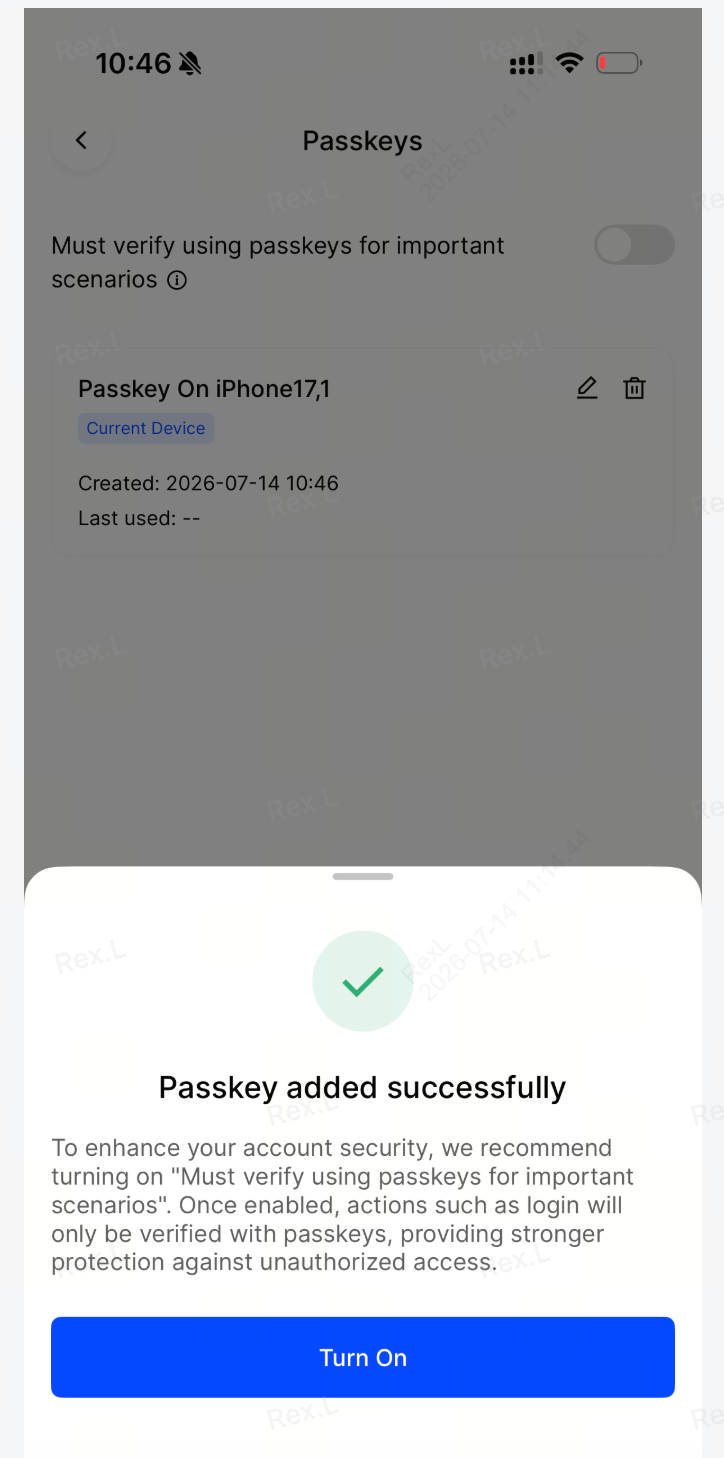
- 步驟 5:確認設定。 選擇裝置的原生系統密碼管理器(例如 Apple 鑰匙圈或 Google 密碼管理器)作為安全的儲存庫,以安全地同步公開憑證。
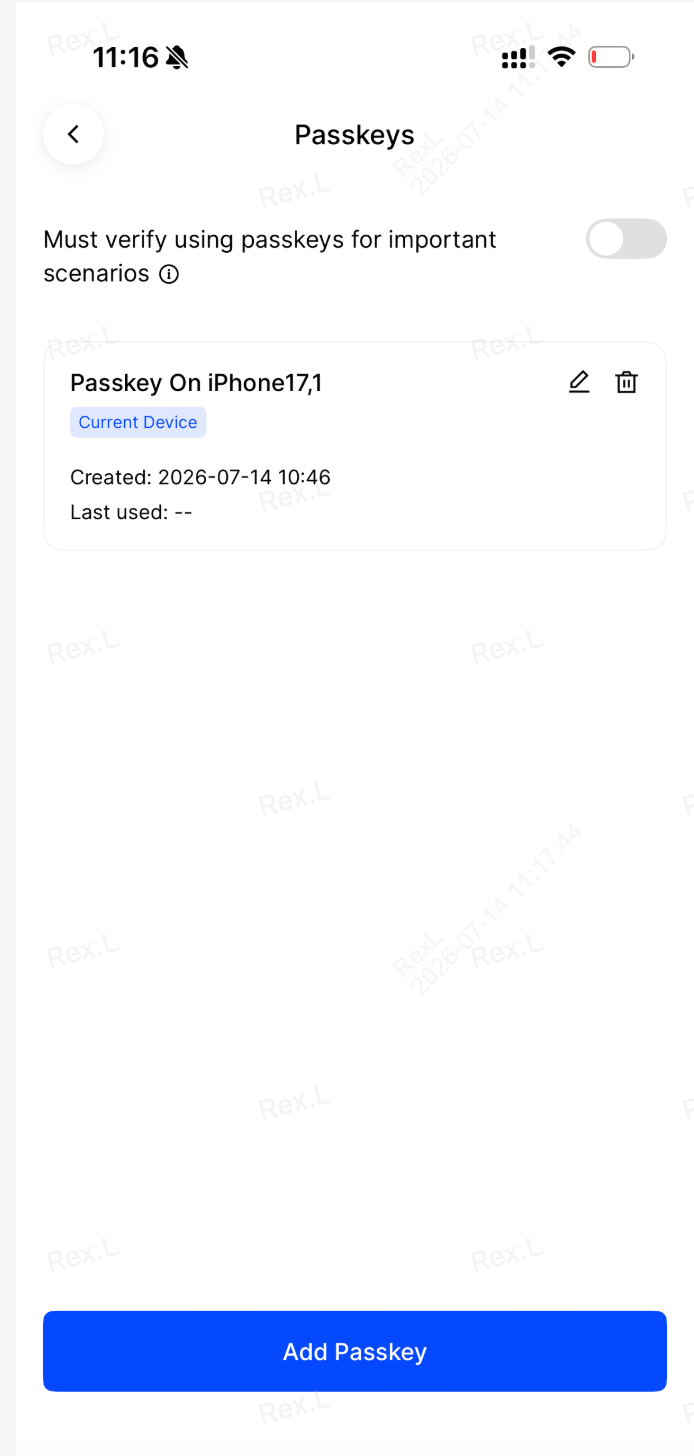
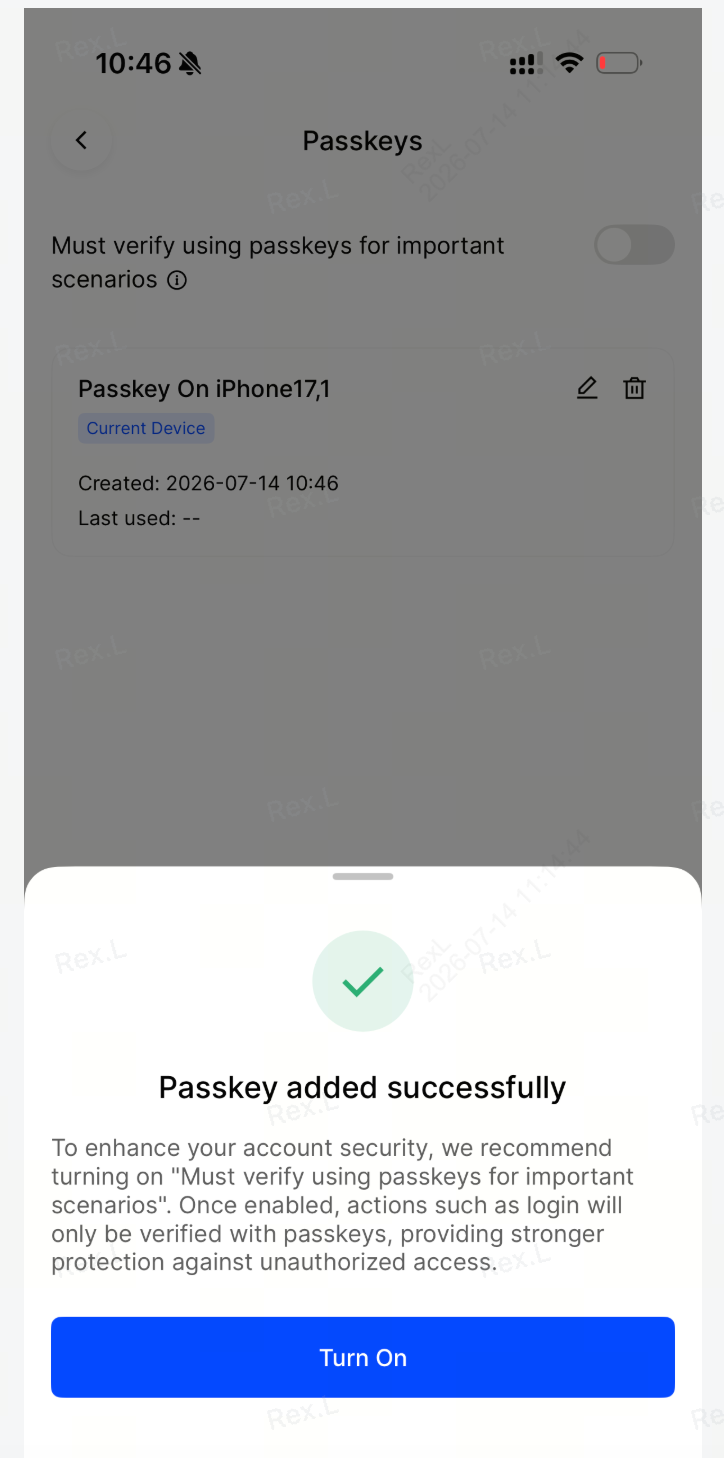
- 步驟 6:啟用強制通行密鑰驗證。(可選)在 BingX 的安全設定中,啟用「重要場景必須使用通行密鑰驗證」,以便在執行敏感的帳戶操作時要求進行通行密鑰驗證。此設定須透過您已登記的通行密鑰完成驗證,可進一步防止未經授權的存取。
如何在網站啟用 BingX 通行密鑰:逐步指南
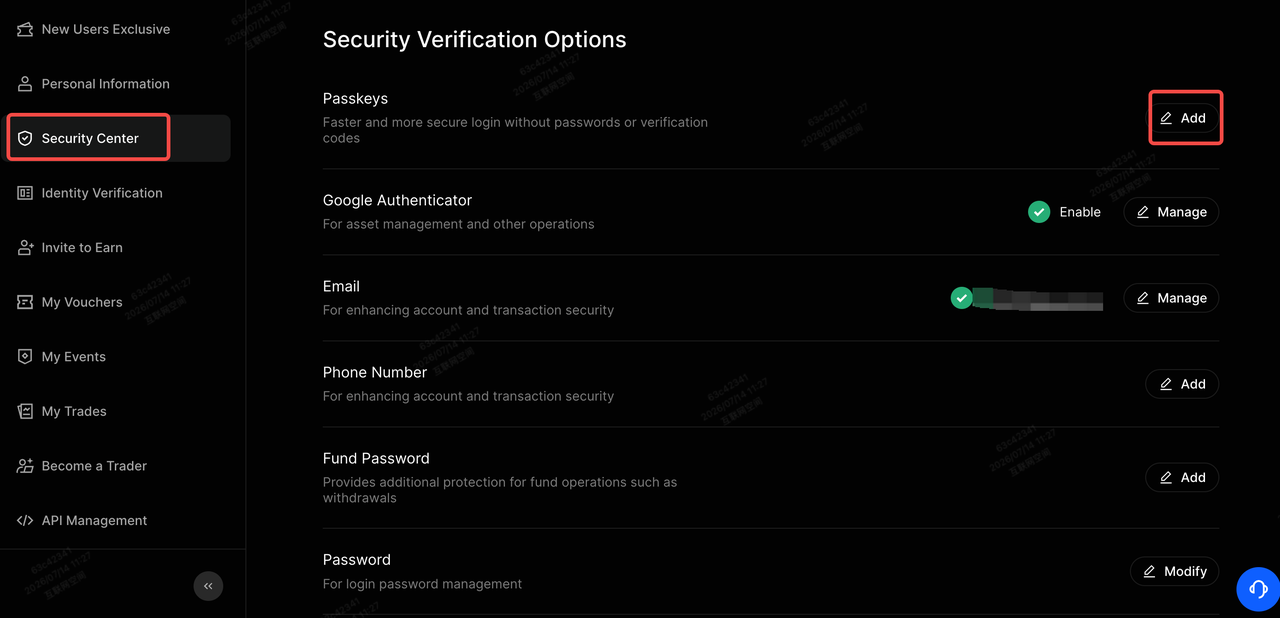
如要在 BingX 網站設定通行密鑰,請從個人檔案選單開啟「安全中心」,並在「通行密鑰」旁選擇「新增」。完成所需的身份驗證後,按照瀏覽器的指示操作,並選擇安全儲存通行密鑰的位置。如需最新的操作說明及截圖,請參閱我們的 BingX 通行密鑰設定指南。
在 BingX 整合通行密鑰的 5 大好處
將通行密鑰整合到您的 BingX 帳戶,既可提供進階資產保護,又能讓驗證更快捷、更方便。
- 更快完成交易驗證:通行密鑰可減少輸入驗證碼所花的時間,加快提款驗證,而且無需依賴受網絡影響的短訊或電郵傳送。
- 免驗證碼提款:對於符合條件的交易,通行密鑰可免去手動輸入 6 位數驗證碼的步驟,讓您無需另行查看短訊或電郵收件箱。
- 硬件支援的生物識別安全:利用裝置內置的 Face ID 或指紋識別功能,解鎖安全儲存的加密憑證,令未經授權的遠端存取難度大增。
- 防釣魚身份驗證:採用符合 FIDO 標準的加密金鑰對,而非可重複使用的密碼,為憑證被盜、釣魚網站及帳戶冒用提供更強的保護。
- 異常活動的額外安全檢查:對於大額轉賬,或被風控系統標記的交易,BingX 可能要求進行傳統的多重驗證,在偵測到帳戶出現異常活動時提供額外保障。
注意:為保障帳戶安全,BingX 可能會對大額轉賬停用免驗證碼提款,或在異常活動觸發額外安全檢查時停用此功能。
總結:以強密碼與通行密鑰主動保護帳戶
保護數碼資產,始於養成穩健而主動的安全習慣。將儲存在加密密碼管理器中的獨特密碼,與生物識別通行密鑰結合使用,不但能大幅降低 BingX 帳戶被未經授權存取的風險,也讓日常驗證更快捷、更方便。
為了長遠保護,請定期檢視安全設定,並保護儲存您憑證的裝置及帳戶。請保持啟用螢幕鎖定、保護用於同步通行密鑰的雲端帳戶,並維持可靠的復原方式。這些做法有助您更有信心地管理自己的數碼資產。
安全提示:強密碼與通行密鑰可提供進階保護,防止未經授權的存取,但沒有任何安全設定能消除所有風險。請時刻提防釣魚攻擊,妥善保密您的憑證,並請記住,帳戶安全並不能抵禦加密貨幣市場的波動或交易虧損。
相關閱讀
- BingX 安全升級|通行密鑰功能指南
- 保障 BingX 帳戶安全的實用貼士與做法(2026)
- 2026 年最常見的 AI 加密貨幣騙局有哪些?如何保障安全?
- 2026 年常見的社交工程加密貨幣騙局及防範方法
- 2026 年必知的加密貨幣釣魚騙局及識別方法
通行密鑰與密碼安全常見問題
1. BingX 支援通行密鑰嗎?
支援。BingX 支援符合 FIDO 標準的通行密鑰,可實現更快捷、更安全的登入及其他受支援的帳戶安全檢查。您可以透過 BingX App 或兼容的網頁瀏覽器,使用裝置的生物識別驗證來建立通行密鑰。
2. 如何設定 BingX 通行密鑰?
在 BingX 開啟「安全中心 > 通行密鑰」,然後選擇「新增」開始設定。完成所需的身份驗證,按照裝置的指示儲存通行密鑰,並確認它已顯示在您已綁定的通行密鑰列表中。
3. 如果我遺失了存有 BingX 通行密鑰的手機,會怎樣?
如果您的通行密鑰已透過 Apple iCloud 鑰匙圈或 Google 密碼管理器同步,您可以在新裝置上登入同一帳戶並完成所需驗證,以恢復存取。如果您的通行密鑰綁定於單一裝置,或您完全無法存取,請在有提供的情況下選擇「無法使用驗證選項?」,或聯絡 BingX 客戶支援以啟動帳戶復原程序。
4. 為何啟用強制通行密鑰後,H5 及第三方登入會受到限制?
啟用「重要場景必須使用通行密鑰驗證」後,可能會限制無法完成通行密鑰驗證的 H5 手機網頁存取或第三方登入方式。這些保護措施有助防止未經授權的用戶透過其他登入渠道繞過您已登記的通行密鑰。
5. 設定通行密鑰後,會完全取消我的資金密碼嗎?
不會。通行密鑰可為符合條件的帳戶操作提供安全登入及驗證,而資金密碼在適用情況下仍然是獨立的交易安全功能。啟用通行密鑰並不會自動移除您的資金密碼,部分提款仍可能需要額外驗證。
