在現今的金融市場中,單靠簡單的密碼已不足以保護你的財富。隨著 AI 驅動的網絡釣魚及 社交工程攻擊日趨複雜,交易者可透過多重驗證(MFA)加強帳戶安全。將電郵、手機及 Google Authenticator(GA)綁定至你的 BingX 帳戶,即可建立多層安全防護,即使密碼外洩,未經授權的人士也更難登入你的帳戶。
本指南將探討多重驗證(MFA)對保護 BingX 帳戶的實際必要性、同步綁定的運作邏輯,以及在 BingX 維持「零失誤」安全配置所需的疑難排解步驟。
2026 年為何要以多重驗證(MFA)保護你的 BingX 帳戶?
強而有力的密碼是你的第一道防線,但絕不應是唯一的防線。即使已啟用雙重驗證(2FA),倚賴單一驗證方式仍可能令帳戶面臨風險。短訊驗證碼可能因 SIM 卡劫持攻擊而外洩,而電郵信箱一旦被入侵,敏感的驗證訊息也可能被竊取。
多重驗證(MFA)透過增加身份驗證層級,強化你的 BingX 帳戶安全。綁定手機、電郵及 Google Authenticator(GA),可為提款及安全設定變更提供額外保障,即使密碼外洩,未經授權的人士也更難登入帳戶。
如何在 BingX 以手機、電郵及 Google Authenticator 設定 MFA:逐步指南
要建立安全防護,請透過 BingX 安全中心綁定全部三種驗證方式。電郵及短訊會發送一次性驗證碼,而 Google Authenticator 則直接在你的裝置上生成驗證碼。三者結合,可減少對任何單一驗證渠道的依賴。
1. 綁定電郵:電郵驗證
設定已驗證的電郵是安全架構的首要一層,亦是授權後續所有安全升級所需的通用驗證憑證。
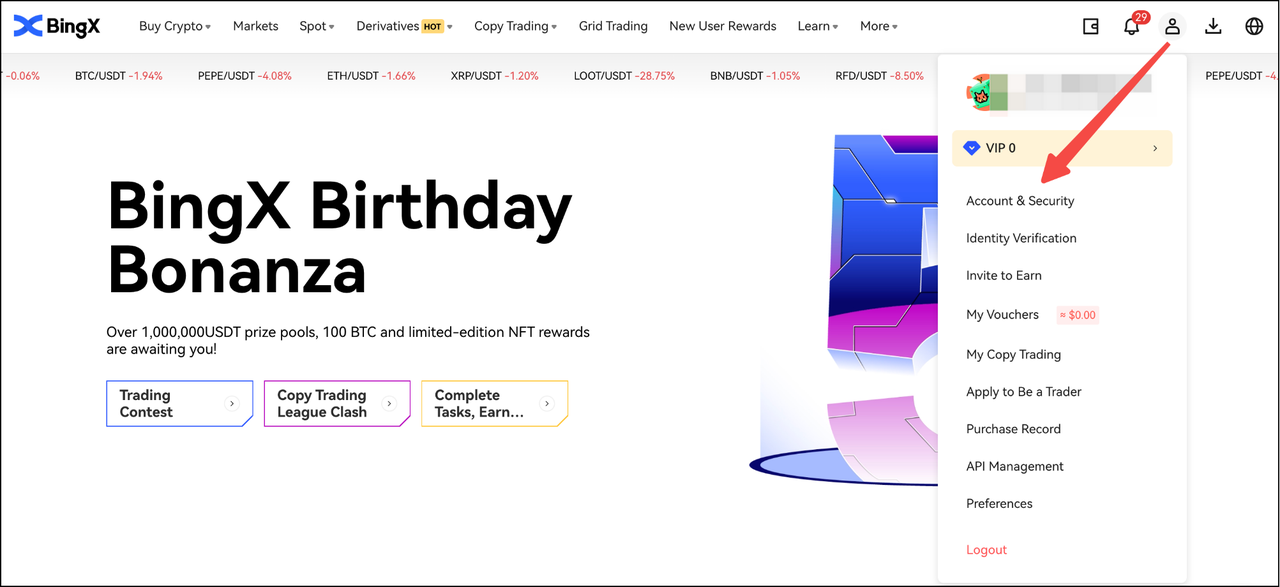
- 登入 BingX 官方網站,並將滑鼠移至右上角的頭像圖示。
- 從下拉選單中選擇「帳戶與安全」,並向下捲動至「安全中心」部分。
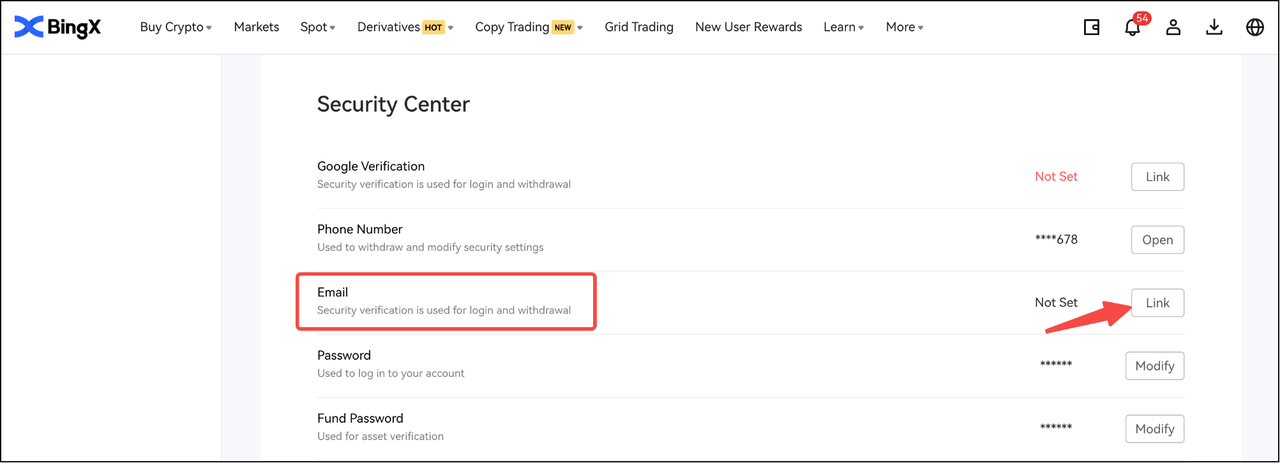
- 找到「電郵驗證」。如顯示為未綁定,請點擊「綁定」按鈕。
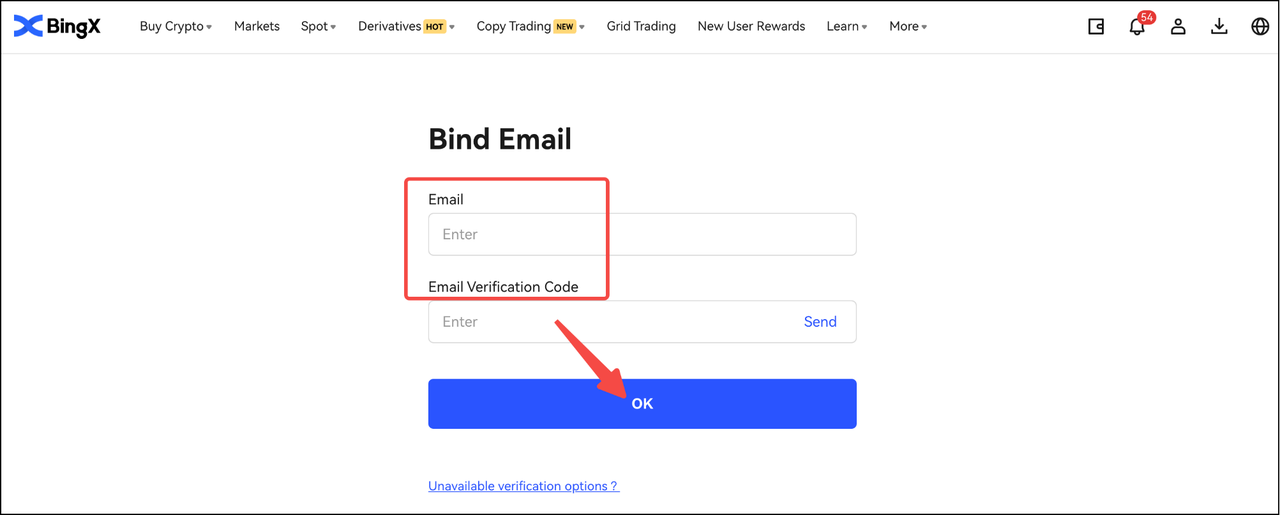
- 輸入你的安全電郵地址並點擊「發送」。從收件箱取得 6 位數驗證碼,輸入至 BingX 頁面,然後點擊「確定」。
如何在 BingX 手機應用程式設定電郵驗證
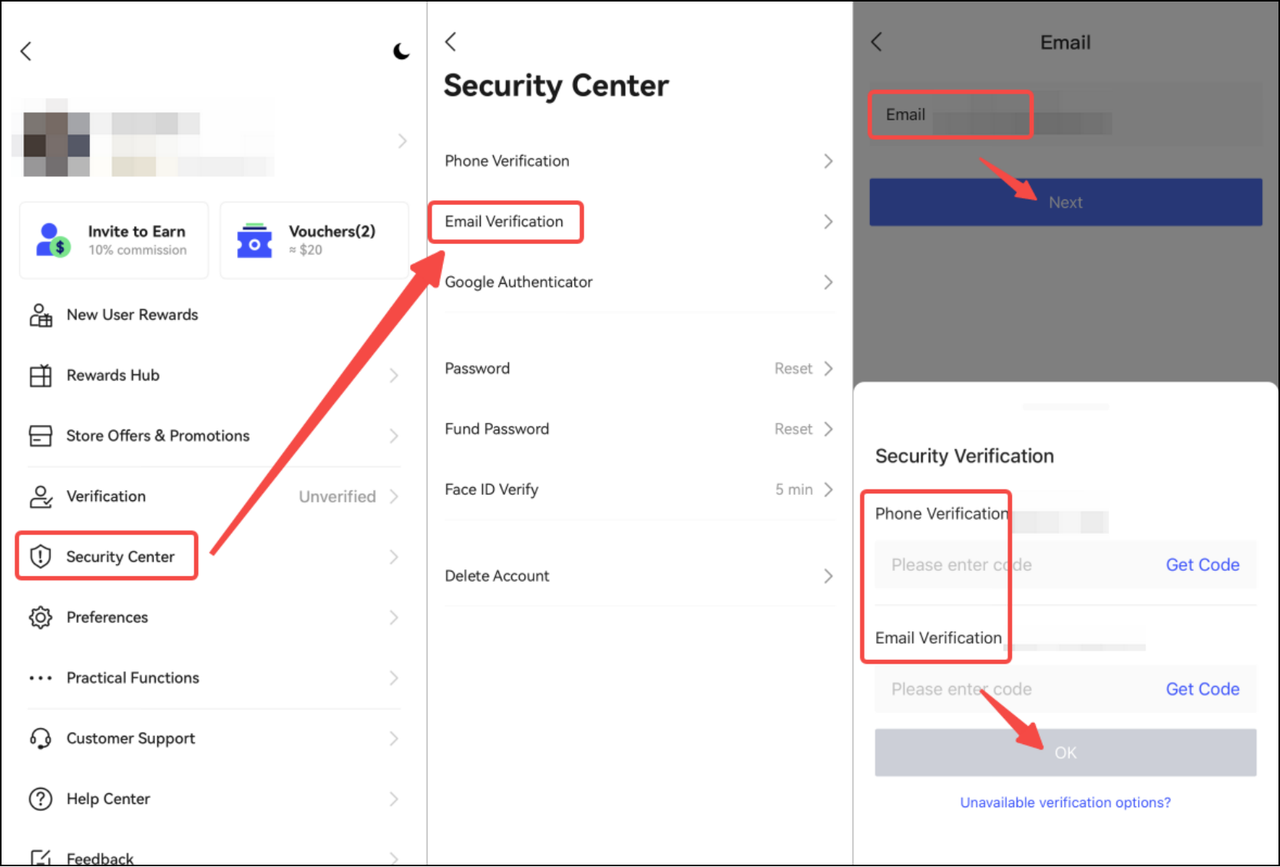
- 開啟 BingX 應用程式
- 點擊頭像圖示(左上角)
- 安全中心
- 電郵驗證。
專業提示: 為達至最高安全性,建議使用專用的加密電郵服務供應商(例如 Proton),並與你的社交媒體或日常使用的帳戶分開,以隔離你的財務資料。
2. 新增手機號碼:短訊驗證
綁定手機號碼可將你的帳戶與實體 SIM 卡連結,這是進行 P2P 交易等高流動性活動及特定法幣出金的必要條件。
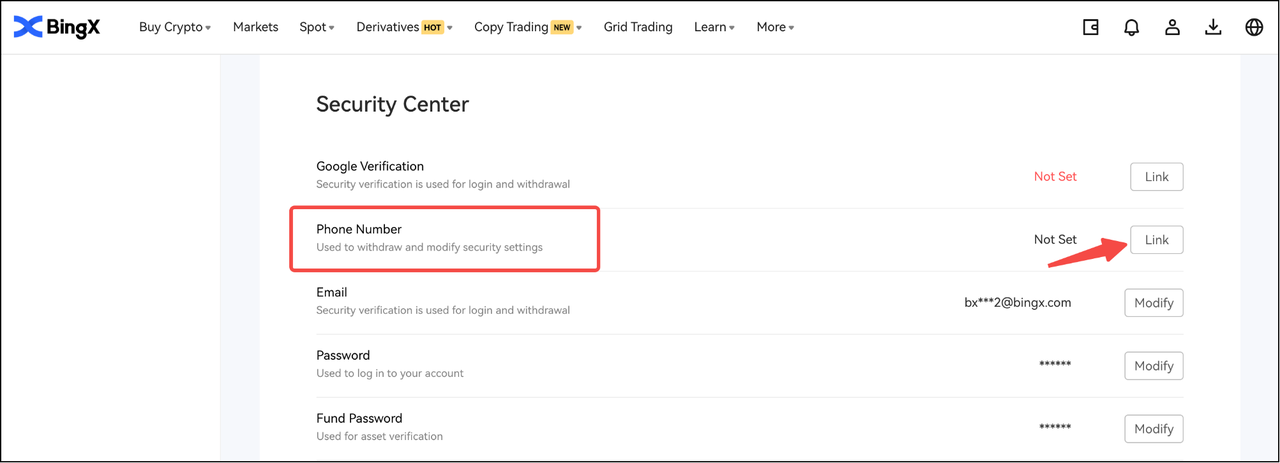
- 在安全中心找到「手機驗證」一欄,並點擊「綁定」。
- 選擇你的國際區號並輸入手機號碼。
- 分別點擊短訊及電郵的「獲取驗證碼」。
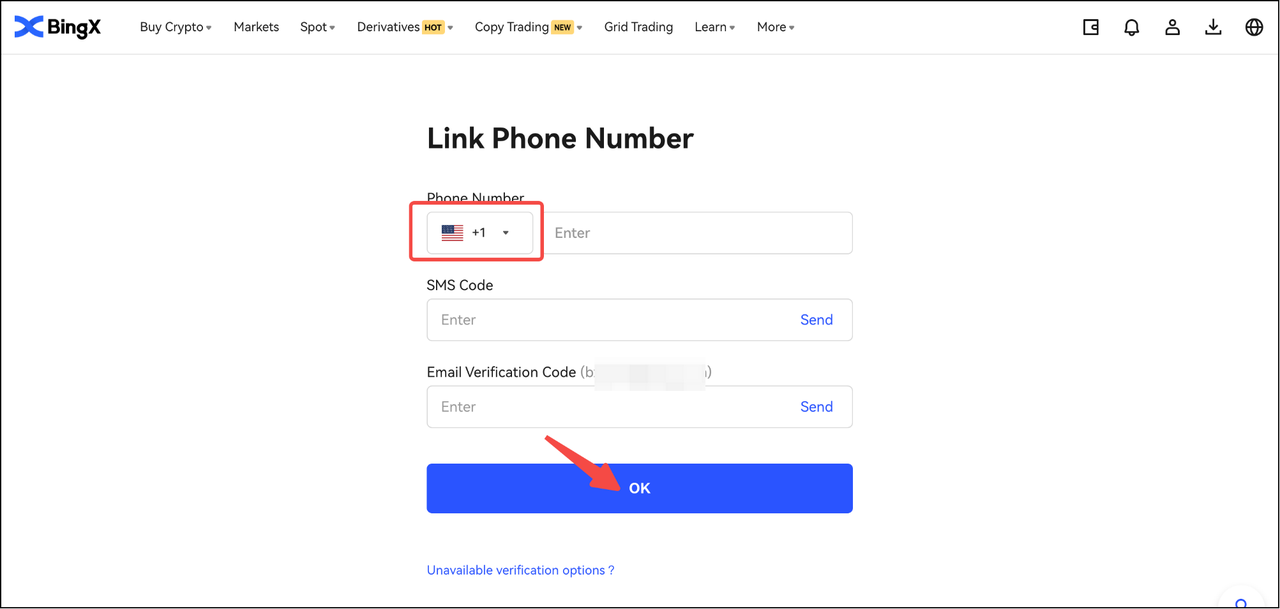
- 同時輸入發送至手機的短訊驗證碼,以及發送至你先前已綁定電郵的驗證碼,然後點擊「確定」以綁定這兩層驗證。
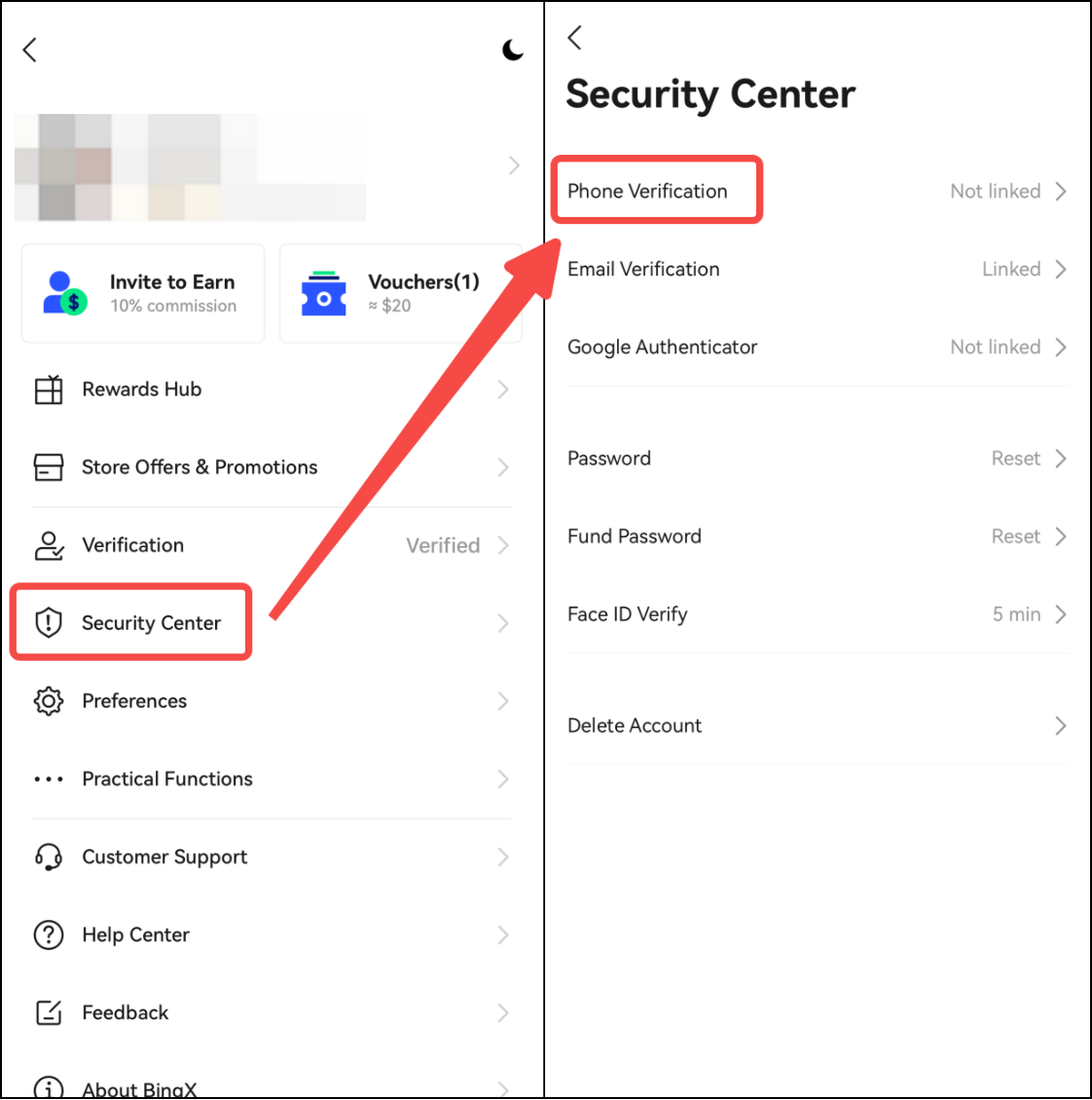
關鍵邏輯: 由於綁定手機號碼須輸入電郵驗證碼,BingX 可確保攻擊者無法在未控制你電郵的情況下,將自己的手機綁定至你的帳戶。
3. 啟用 2FA:Google Authenticator(GA)
最後也是最穩固的一層是 Google Authenticator,它會在你的裝置本機生成時間性一次性密碼(TOTP),即使短訊或電郵被攔截,遠端黑客也無法取得你的驗證碼。
- 從 App Store 或 Google Play 下載 Google Authenticator 應用程式。
- 在 BingX 安全中心,點擊「Google 驗證」旁的「綁定」。
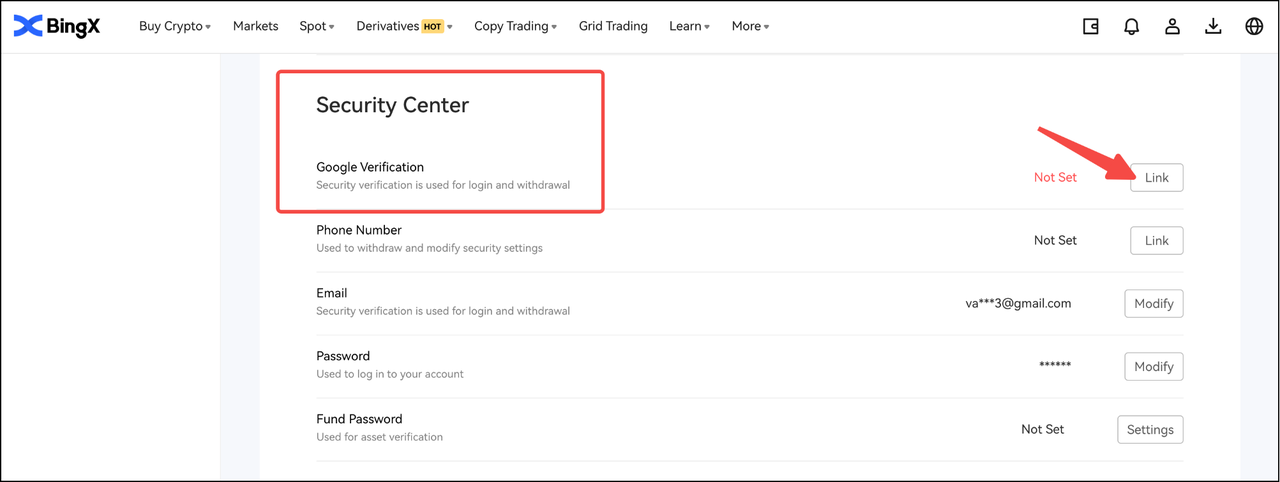
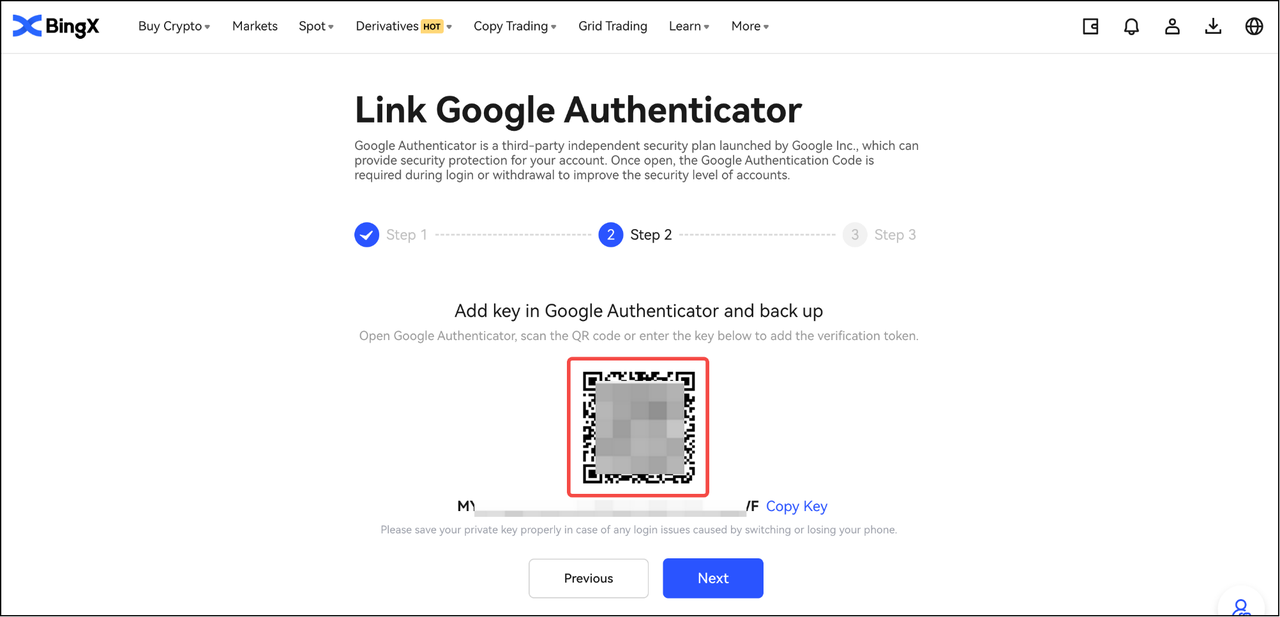
- 你會看到一組 16 位數的密鑰及一個 QR 碼。請以手寫方式抄下此密鑰,並離線保存。若你遺失手機,這是你唯一的復原工具;否則,你將須經過強制性的 24 小時安全審核,才能重新取得帳戶存取權。
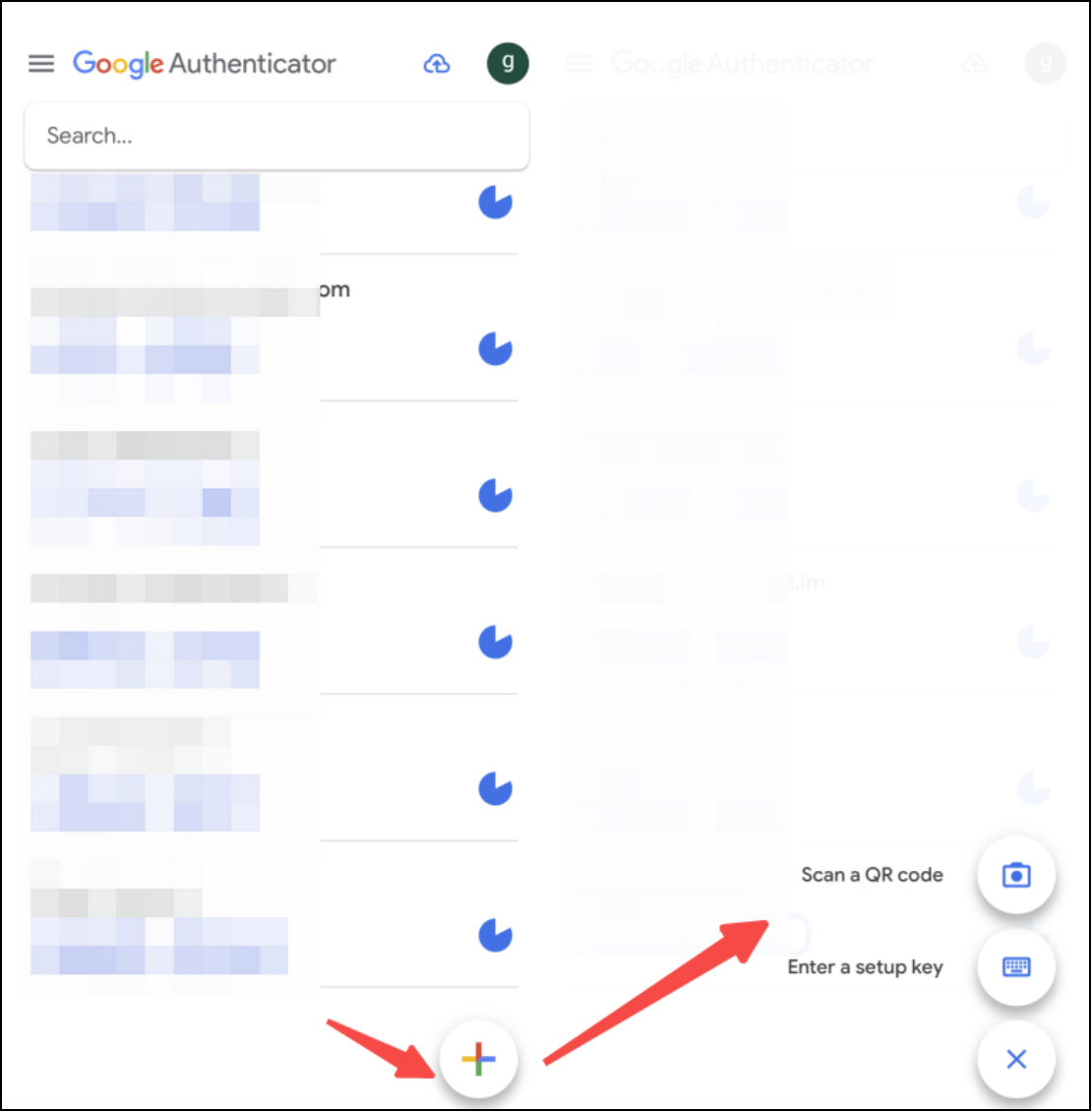
- 開啟 GA 應用程式,點擊「+」圖示,然後選擇「掃描 QR 碼」或「輸入設定密鑰」,貼上該 16 位數密鑰。
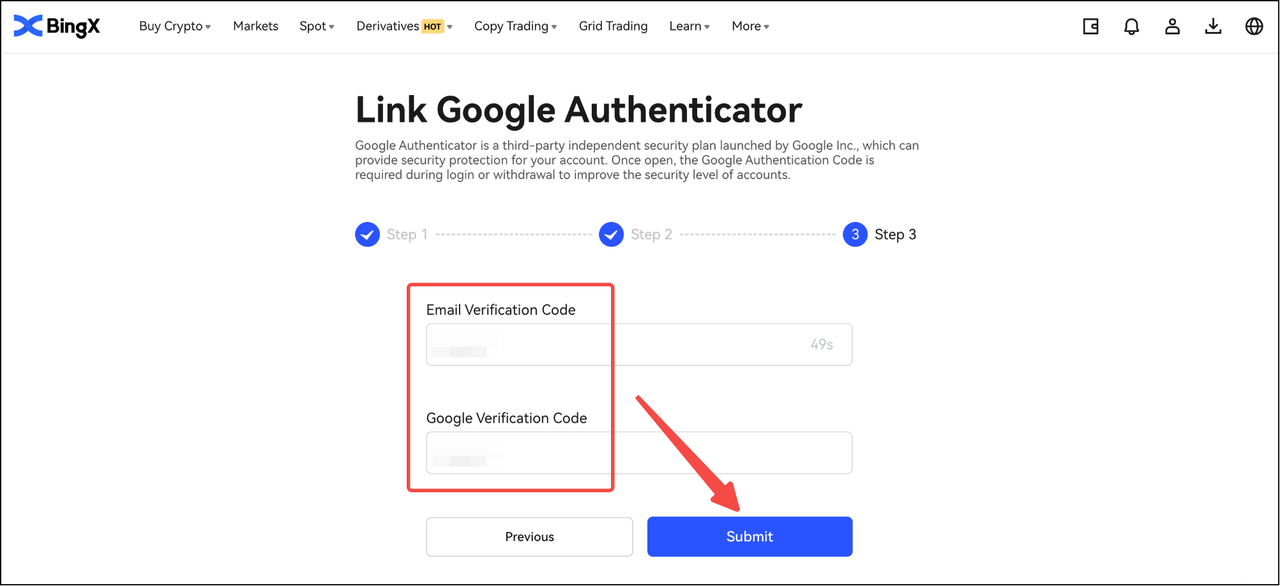
- 要完成 MFA 防護設定,請點擊「發送」以接收電郵驗證碼及短訊驗證碼。
- 輸入電郵驗證碼、短訊驗證碼,以及應用程式目前顯示的 6 位數 GA 驗證碼,然後點擊「提交」以鎖定防護。
2026 年哪種驗證方式最適合你的帳戶?
|
方式 |
安全級別 |
主要風險 |
最適用於 |
|
電郵 |
中等 |
網絡釣魚/密碼被盜 |
一般通知 |
|
短訊/手機 |
中高 |
SIM 卡劫持 |
帳戶復原 |
|
Google Authenticator |
高 |
遺失裝置/密鑰 |
提款及登入 |
在 2026 年,選擇合適的驗證方式,意味著要在便利性、速度,以及抵禦日益複雜的社交工程攻擊之間取得平衡。電郵仍是常見的安全渠道,據稱普及率達 99%,而短訊則為重要的帳戶操作提供基於手機的驗證。然而,據報跨境短訊發送失敗率較 2024 年上升 15% 至 20%,反映出倚賴多個驗證渠道可能更具價值。
Google Authenticator 透過時間性一次性密碼(TOTP)進一步強化這套設定,直接在你的裝置上生成驗證碼,無須倚賴流動網絡。妥善備份你的設定密鑰,亦有助避免裝置遺失時出現帳戶復原困難。結合手機、電郵及 Google Authenticator,可建立強大的多層安全防護,據稱可將帳戶被入侵的機率降低 99.9%。透過獨立保護各個驗證渠道,你可大幅提高未經授權存取的難度。
無法登入 BingX 帳戶時的 MFA 疑難排解貼士
即使是最完善的安全設定,也可能遇到問題。如發現驗證碼被拒絕,請依照以下 2026 年疑難排解標準操作:
1. Google Authenticator 出現驗證碼錯誤
GA 驗證失敗最常見的原因是時間不同步。
- Android: 前往 GA 應用程式設定,選擇「驗證碼時間校正」,然後點擊「立即同步」。
- iOS: 前往「設定」,選擇「一般」,再選擇「日期與時間」,並啟用「自動設定」。
2. 未收到短訊或電郵驗證碼
- 白名單設定: 請確保已在電郵設定中將 noreply@mail.bingx.com 加入白名單。
- 網絡: 如屬短訊問題,請重新啟動手機,以刷新與本地電訊商短訊網關的連線。
- 切換渠道: 如特定發送路線出現擠塞,請聯絡 BingX 線上客服,申請切換發送渠道。
如何管理 BingX 帳戶安全設定:更新或移除驗證方式
你可透過 BingX 安全中心管理已綁定的手機號碼、電郵地址及 Google Authenticator(GA)。在更新或移除驗證方式時,你可能需要使用其他可用的驗證方式完成額外的身份核實,以保護帳戶免受未經授權的更改。
- 24 小時提款保護: 在進行某些安全變更後(例如更新手機號碼或重設 Google Authenticator),BingX 可能會限制提款 24 小時。此冷靜期有助防止在敏感的帳戶變更後即時發生未經授權的轉賬。
- 無法使用某種驗證方式: 如你無法使用手機、電郵或 Google Authenticator,請在安全頁面選擇「無法使用驗證選項?」,並按照身份驗證流程申請協助。
總結:在 2FA 以外進一步強化你的 BingX 帳戶安全
以手機驗證、電郵及 Google Authenticator(GA)保護你的 BingX 帳戶,是強化帳戶保障最有效的方法之一。然而,安全是一種持續的習慣,而非一次性的設定。請定期檢視安全中心,確保三種驗證方式均保持啟用,將復原密鑰安全地離線保存,並在有需要時更新你的安全設定。
安全提醒: 多重驗證可大幅降低未經授權存取的風險,但沒有任何安全設定是萬無一失的。請時刻提防網絡釣魚企圖,切勿分享驗證碼,並妥善保管你的密碼及復原密鑰,以保護你的帳戶及數碼資產。
相關閱讀
BingX 帳戶安全常見問題
1. 如何保護我的 BingX 帳戶?
首先設定強而獨特的密碼,然後透過 BingX 安全中心綁定手機、電郵及 Google Authenticator(GA)。請保密你的驗證碼,安全保存 GA 備份密鑰,並定期檢視帳戶安全設定,以持續保障帳戶安全。
2. 如何啟用 BingX 2FA?
開啟 BingX 安全中心,於網站版選擇「Google 驗證」旁的「綁定」,或於應用程式中選擇「Google Authenticator」。在 Google Authenticator 中掃描 QR 碼或輸入設定密鑰,安全保存備份密鑰,並完成所需的驗證步驟即可啟用 2FA。
3. 在哪裏可以找到 BingX 帳戶安全設定?
在 BingX 網站,開啟頭像選單並前往「帳戶與安全」>「安全中心」。在應用程式中,點擊你的個人檔案圖示並選擇「安全中心」。你可在該處管理已綁定的電郵、手機號碼及 Google Authenticator。
4. 為何更改電郵後我的提款被限制?
在進行某些安全變更(包括移除或更新驗證方式)後,BingX 會實施24 小時提款限制。此冷靜期有助保護你的資產免受未經授權的提款。請查看帳戶通知了解適用的限制。
5. 如果我遺失手機和 Google Authenticator 備份密鑰會怎樣?
如有提供,請在安全頁面選擇「無法使用驗證選項?」,或透過官方網站或應用程式聯絡 BingX 線上客服。請按照帳戶復原及身份驗證指示恢復存取權。處理時間可能因個別情況而異。
