Trong thị trường tài chính ngày nay, một mật khẩu đơn giản không còn đủ để bảo vệ tài sản của bạn. Khi phishing do AI điều khiển và các cuộc tấn công kỹ nghệ xã hội ngày càng tinh vi, các giao dịch viên có thể tăng cường bảo mật tài khoản bằng xác thực đa yếu tố (MFA). Bằng cách liên kết Email, Số điện thoại và Google Authenticator (GA) với tài khoản BingX của bạn, bạn xây dựng một lớp khiên bảo mật nhiều tầng giúp việc truy cập trái phép trở nên khó khăn hơn, ngay cả khi mật khẩu của bạn bị lộ.
Hướng dẫn này tìm hiểu tính cần thiết về mặt cơ chế của xác thực đa yếu tố (MFA) trong việc bảo vệ tài khoản BingX của bạn, logic của việc liên kết đồng thời, cũng như các bước khắc phục sự cố cần thiết để duy trì hồ sơ bảo mật Zero-Failure trên BingX.
Tại sao nên bảo vệ tài khoản BingX của bạn bằng xác thực đa yếu tố (MFA) vào năm 2026?
Một mật khẩu mạnh là tuyến phòng thủ đầu tiên của bạn, nhưng không bao giờ nên là tuyến duy nhất. Ngay cả với xác thực 2 yếu tố (2FA), việc chỉ dựa vào một phương thức xác minh có thể khiến tài khoản của bạn dễ bị tấn công. Mã tin nhắn SMS có thể bị xâm phạm thông qua các cuộc tấn công SIM-swapping, trong khi hộp thư email bị hack có thể làm lộ các tin nhắn xác minh nhạy cảm.
Xác thực đa yếu tố (MFA) tăng cường bảo mật cho tài khoản BingX của bạn bằng cách bổ sung các lớp xác minh danh tính. Việc liên kết số điện thoại, email và Google Authenticator (GA) mang lại các biện pháp bảo vệ bổ sung cho việc rút tiền và thay đổi cài đặt bảo mật, giúp việc truy cập trái phép khó khăn hơn ngay cả khi mật khẩu của bạn bị lộ.
Cách thiết lập MFA trên BingX bằng số điện thoại, email và Google Authenticator: Hướng dẫn từng bước
Để xây dựng lớp khiên bảo mật, hãy liên kết cả ba phương thức xác minh thông qua Trung tâm bảo mật BingX. Email và tin nhắn SMS gửi mã dùng một lần, trong khi Google Authenticator tạo mã trực tiếp trên thiết bị của bạn. Kết hợp lại, chúng giúp giảm sự phụ thuộc vào bất kỳ kênh xác minh đơn lẻ nào.
1. Liên kết email của bạn: Xác minh email
Thiết lập một email đã được xác minh là lớp đầu tiên trong chuỗi bảo mật của bạn, đóng vai trò như "cái bắt tay" chung cần thiết để cho phép tất cả các nâng cấp bảo mật tiếp theo.
- Đăng nhập vào Trang web chính thức của BingX và di chuột qua Biểu tượng hình đại diện ở góc trên bên phải.
- Chọn Tài khoản & Bảo mật từ menu thả xuống và cuộn đến phần Trung tâm bảo mật.
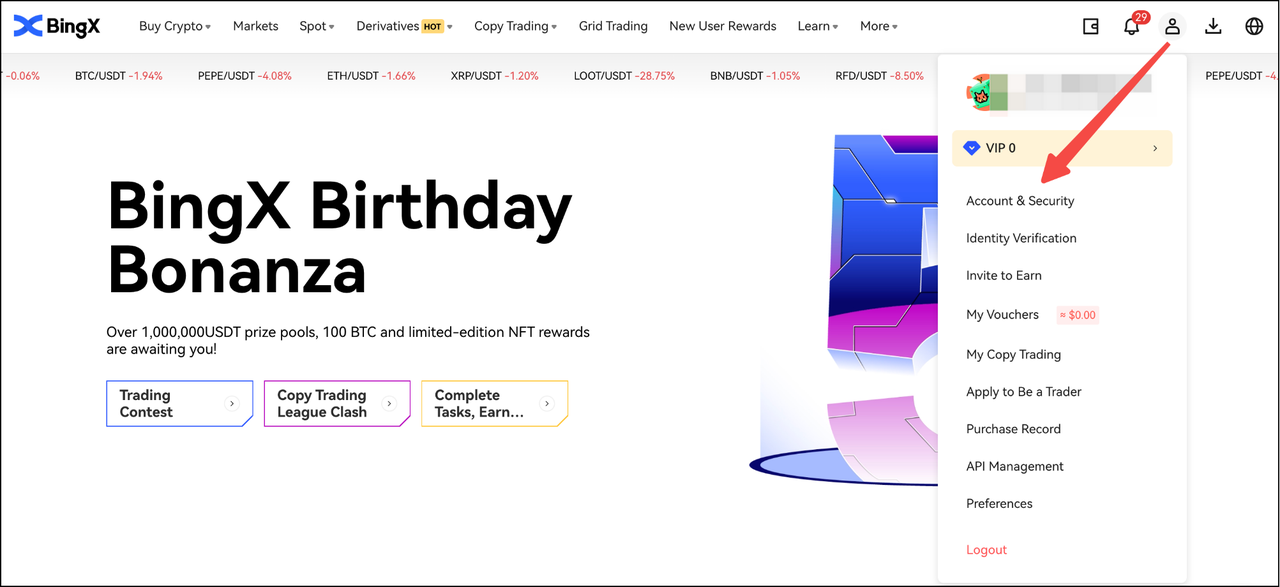
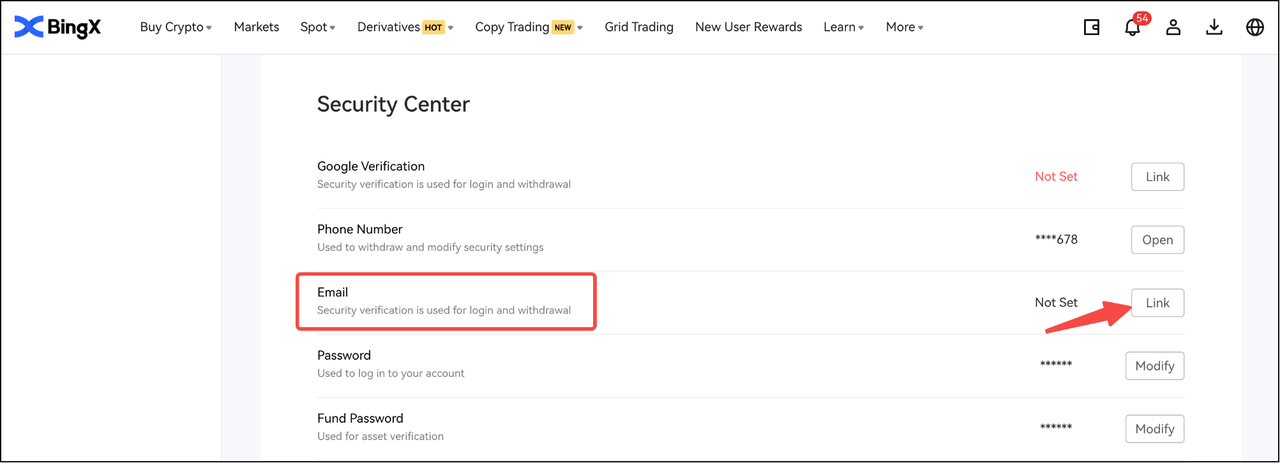
- Tìm mục Xác minh email. Nếu hiển thị là chưa liên kết, hãy nhấp vào nút Liên kết.
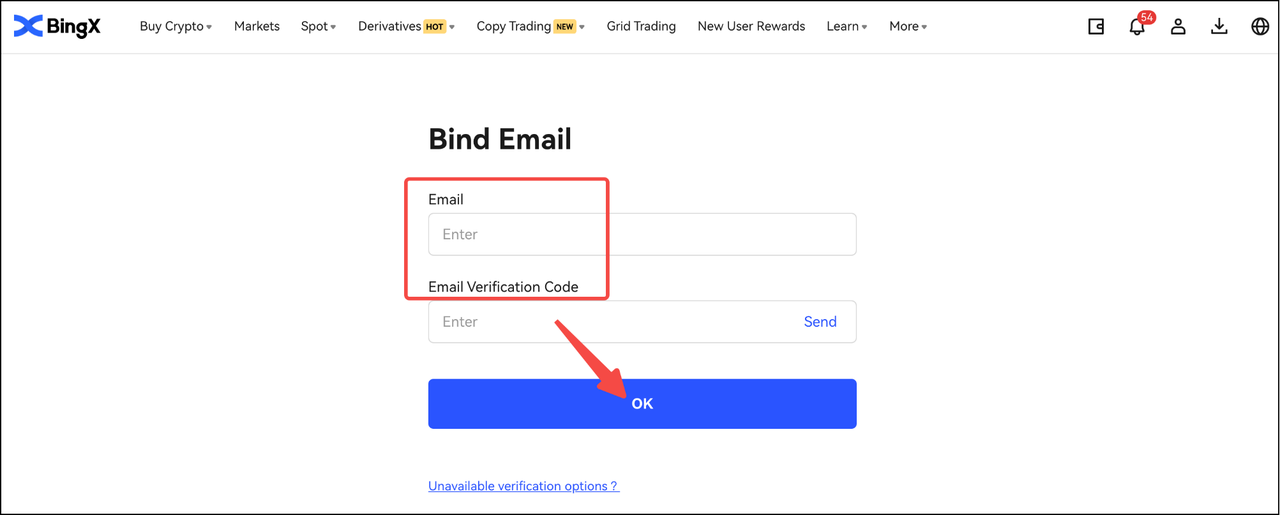
- Nhập địa chỉ email bảo mật của bạn và nhấp Gửi. Lấy mã gồm 6 chữ số từ hộp thư đến, nhập vào cổng BingX và nhấp OK.
Cách thiết lập xác minh email trên ứng dụng BingX di động
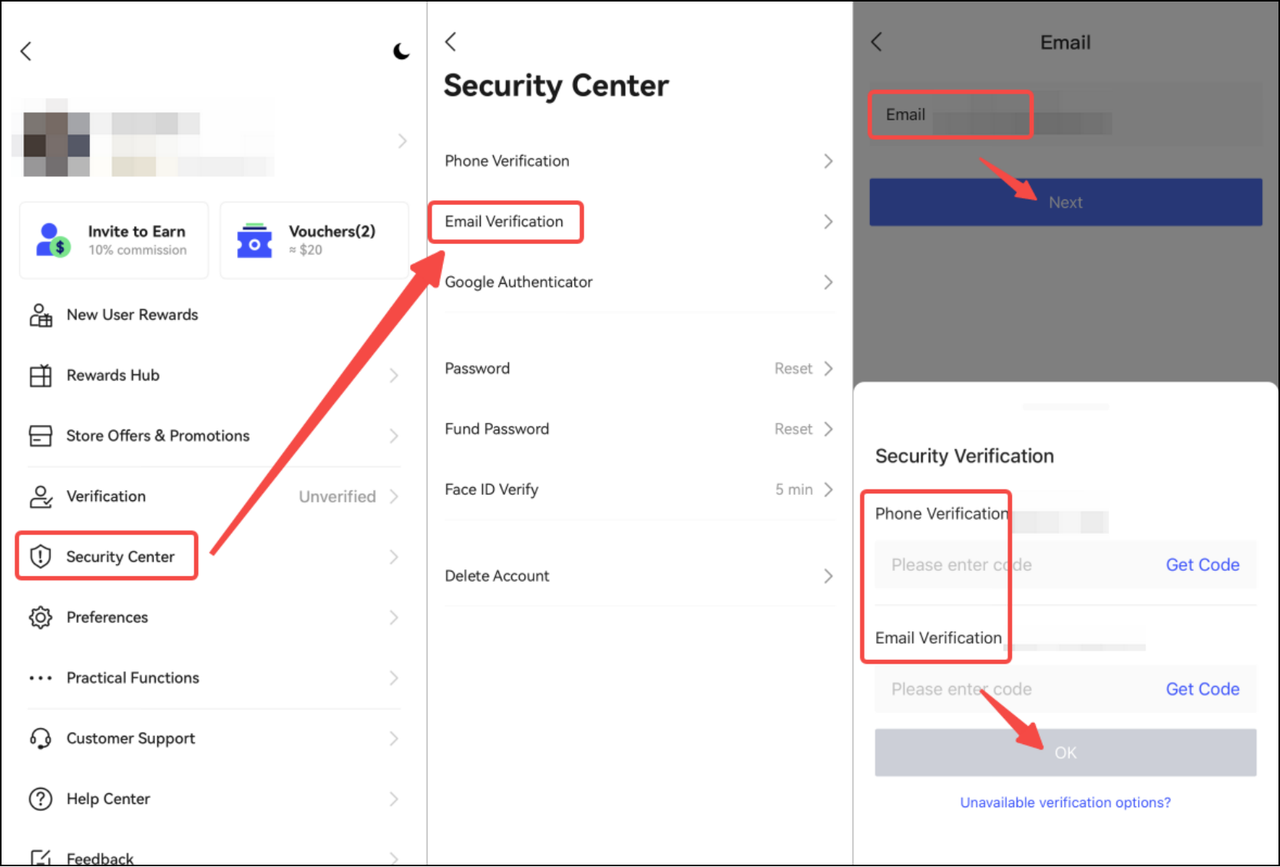
- Mở ứng dụng BingX
- Nhấn vào Biểu tượng hình đại diện (góc trên bên trái)
- Trung tâm bảo mật
- Xác minh email.
Mẹo chuyên nghiệp: Để bảo mật tối đa, hãy sử dụng một nhà cung cấp email mã hóa chuyên dụng như Proton, tách biệt với các tài khoản mạng xã hội hoặc tài khoản sử dụng hàng ngày của bạn để cô lập dữ liệu tài chính.
2. Thêm số điện thoại của bạn: Xác minh bằng tin nhắn SMS
Việc liên kết số điện thoại di động gắn tài khoản của bạn với một thẻ SIM vật lý, đây là yêu cầu bắt buộc đối với các hoạt động có thanh khoản cao như giao dịch P2P và một số hình thức off-ramp sang tiền pháp định.
- Trong Trung tâm bảo mật, tìm hàng Xác minh số điện thoại và nhấp Liên kết.
- Chọn Mã quốc gia quốc tế của bạn và nhập số điện thoại di động.
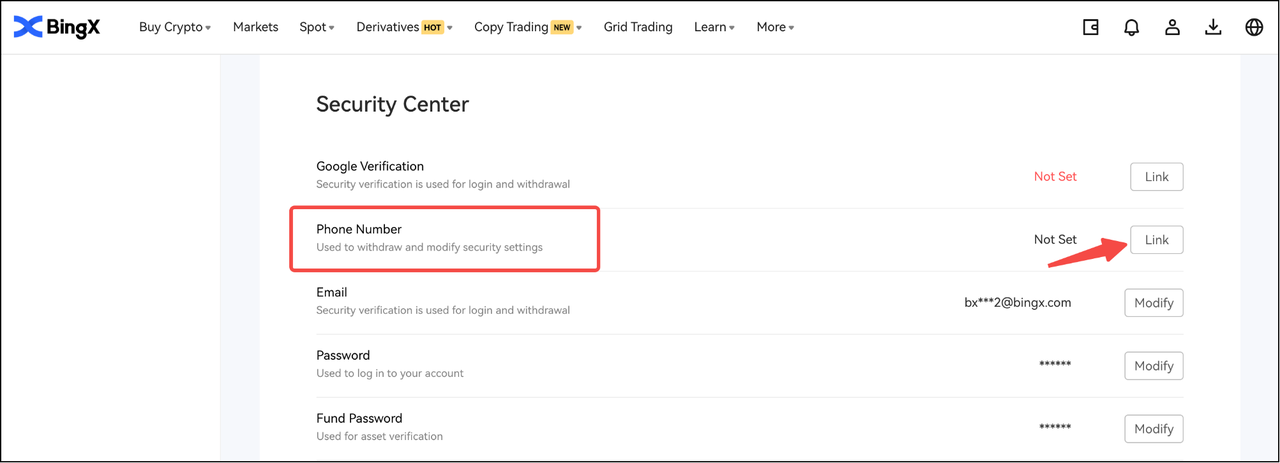
- Nhấp Nhận mã cho cả tin nhắn SMS và Email.
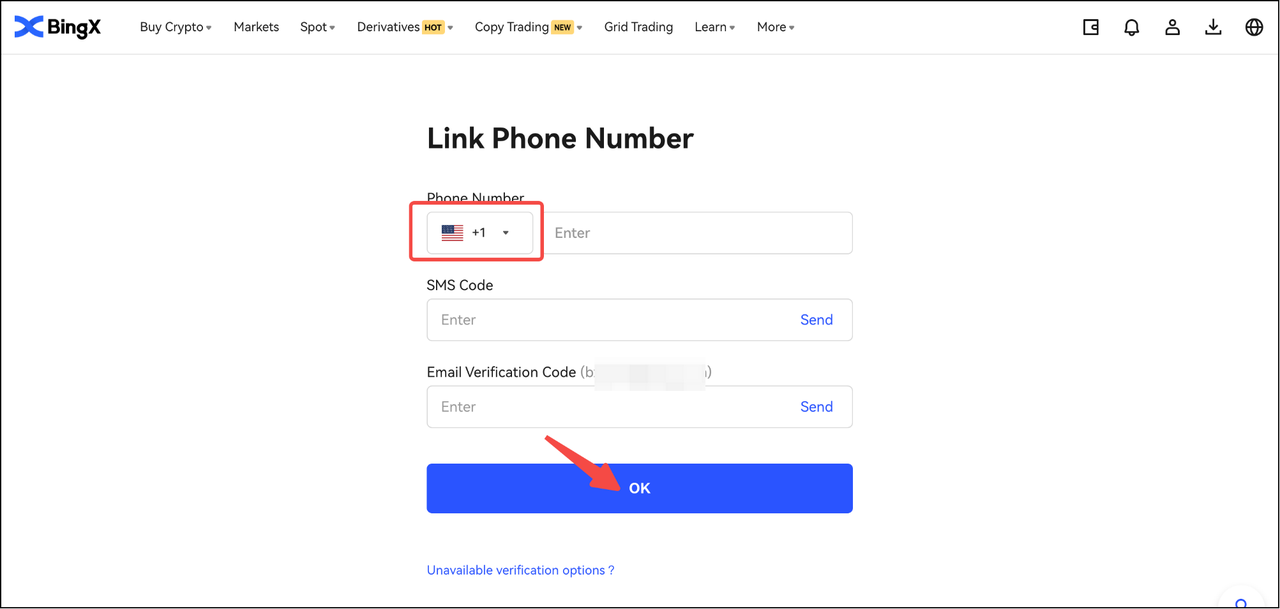
- Nhập đồng thời mã SMS được gửi đến điện thoại và mã xác minh được gửi đến email đã liên kết trước đó của bạn. Nhấp OK để liên kết hai lớp bảo mật này.
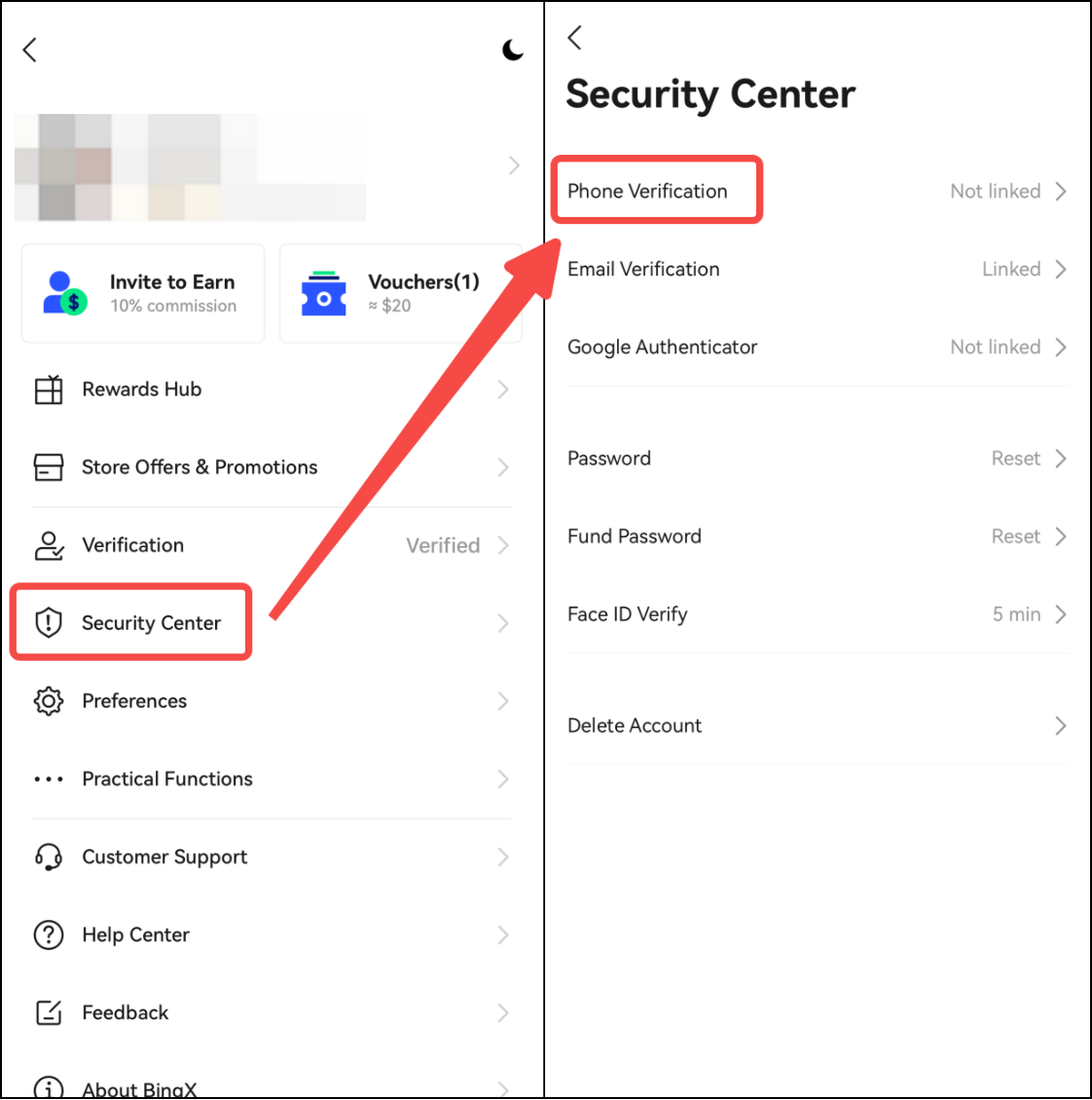
Logic chính: Bằng cách yêu cầu mã email để liên kết số điện thoại, BingX đảm bảo rằng kẻ tấn công không thể gắn điện thoại của chúng vào tài khoản của bạn mà không kiểm soát được email của bạn trước.
3. Kích hoạt 2FA: Google Authenticator (GA)
Lớp cuối cùng và vững chắc nhất là Google Authenticator, tạo Mật khẩu dùng một lần dựa trên thời gian (TOTP) ngay trên thiết bị của bạn, đảm bảo rằng hacker từ xa không thể truy cập mã của bạn ngay cả khi họ đã chặn được tin nhắn SMS hoặc Email.
- Tải ứng dụng Google Authenticator từ App Store hoặc Google Play.
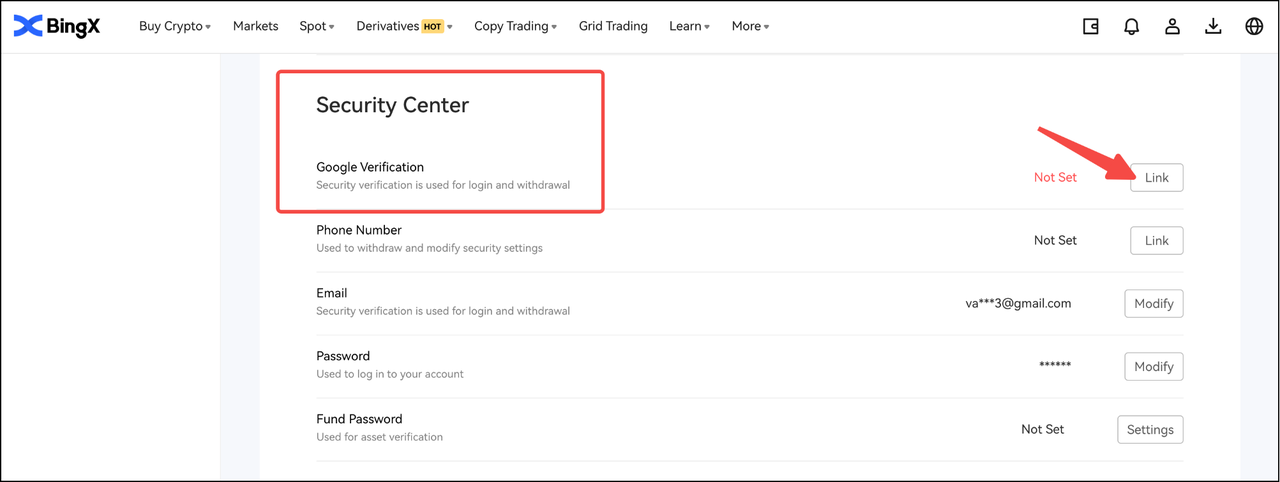
- Trong Trung tâm bảo mật BingX, nhấp Liên kết bên cạnh Xác minh Google.
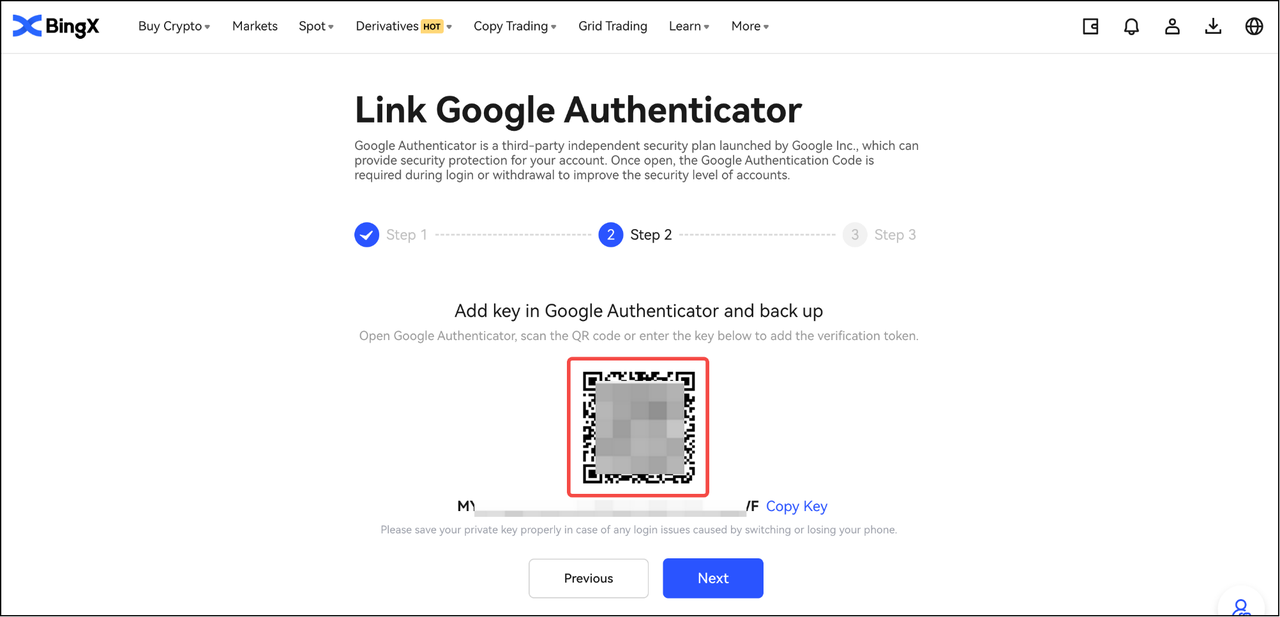
- Bạn sẽ thấy một Khóa bí mật gồm 16 ký tự và một mã QR. Hãy ghi tay khóa này ra và lưu trữ ngoại tuyến. Đây là công cụ khôi phục duy nhất của bạn nếu bạn mất điện thoại; nếu không, bạn sẽ phải trải qua quá trình xem xét bảo mật bắt buộc kéo dài 24 giờ để lấy lại quyền truy cập.
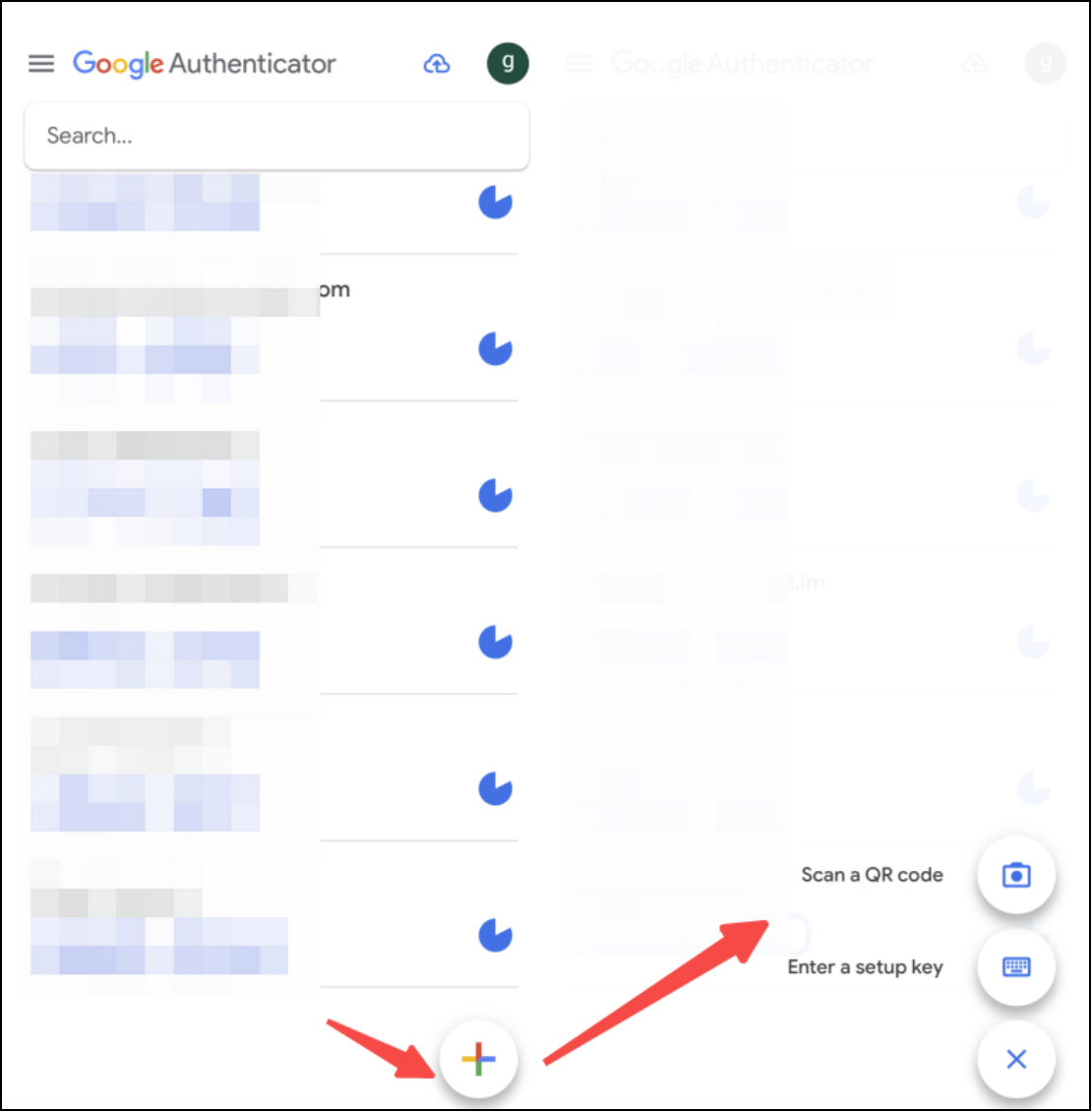
- Mở ứng dụng GA, nhấn biểu tượng +, và chọn Quét mã QR hoặc Nhập khóa thiết lập để dán mã gồm 16 ký tự.
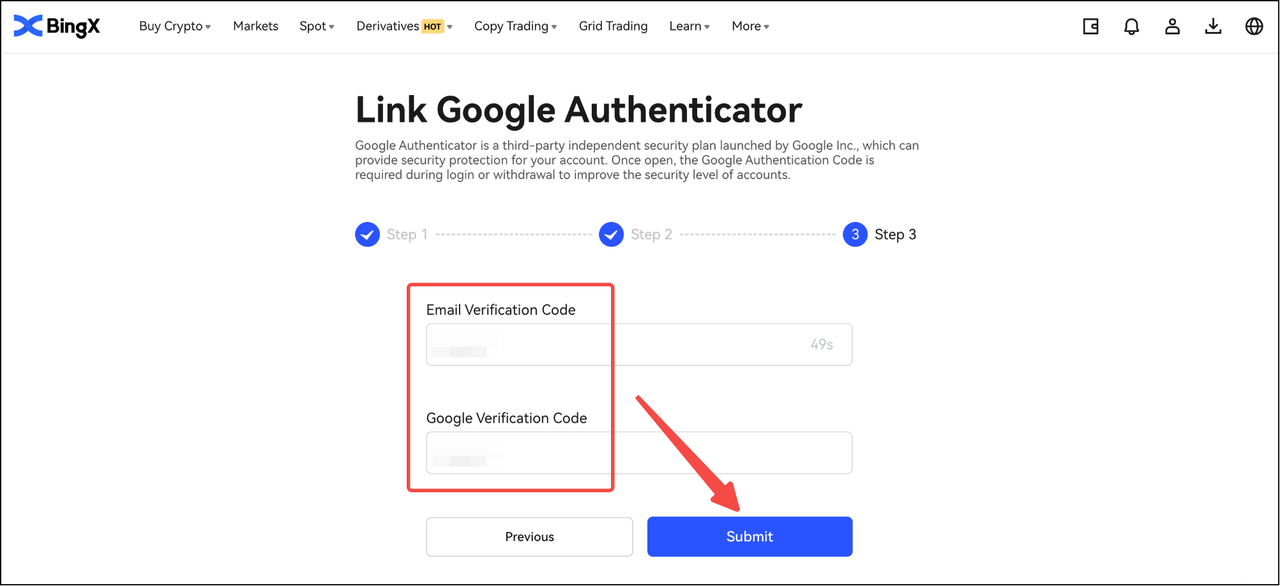
- Để hoàn tất Khiên MFA, nhấp Gửi để nhận Mã Email và Mã SMS.
- Nhập Mã Email, Mã SMS và Mã GA gồm 6 chữ số hiện đang hiển thị trên ứng dụng của bạn. Nhấp Gửi đi để khóa lớp khiên bảo mật.
Phương thức xác minh nào tốt nhất cho tài khoản của bạn vào năm 2026?
|
Phương thức |
Mức độ bảo mật |
Rủi ro chính |
Phù hợp nhất cho |
|
|
Trung bình |
Phishing/Đánh cắp mật khẩu |
Thông báo chung |
|
Tin nhắn SMS/Điện thoại |
Trung bình - Cao |
SIM Swapping |
Khôi phục tài khoản |
|
Google Authenticator |
Cao |
Mất thiết bị/khóa |
Rút tiền & Đăng nhập |
Vào năm 2026, việc chọn phương thức xác minh phù hợp đồng nghĩa với việc cân bằng giữa sự tiện lợi, tốc độ và khả năng bảo vệ trước các hình thức kỹ nghệ xã hội ngày càng tinh vi. Email vẫn là một kênh bảo mật quen thuộc, với tỷ lệ sử dụng được cho là đạt 99%, trong khi tin nhắn SMS cung cấp phương thức xác minh dựa trên thiết bị di động cho các hoạt động quan trọng của tài khoản. Tuy nhiên, mức tăng 15–20% được ghi nhận về số lần gửi SMS xuyên biên giới thất bại so với năm 2024 cho thấy lý do tại sao việc dựa vào nhiều kênh xác minh có thể mang lại giá trị.
Google Authenticator củng cố thiết lập này thông qua Mật khẩu dùng một lần dựa trên thời gian (TOTP), tạo mã trực tiếp trên thiết bị của bạn mà không phụ thuộc vào mạng di động. Việc sao lưu an toàn khóa thiết lập cũng giúp tránh các khó khăn khi khôi phục tài khoản nếu thiết bị của bạn bị mất. Kết hợp số điện thoại, email và Google Authenticator tạo nên một lá chắn bảo mật nhiều tầng mạnh mẽ, với mức giảm xác suất tài khoản bị xâm phạm được cho là lên đến 99,9%. Bằng cách bảo vệ các kênh xác minh một cách độc lập, bạn có thể khiến việc truy cập trái phép trở nên khó khăn hơn đáng kể.
Mẹo khắc phục sự cố MFA khi bạn không thể truy cập tài khoản BingX
Ngay cả những thiết lập bảo mật tốt nhất cũng có thể gặp trục trặc. Nếu bạn thấy mã của mình bị từ chối, hãy làm theo các tiêu chuẩn khắc phục sự cố năm 2026 sau:
1. Lỗi mã không chính xác trên Google Authenticator
Nguyên nhân phổ biến nhất gây lỗi GA là Lệch đồng bộ thời gian.
- Android: Vào Cài đặt ứng dụng GA, Hiệu chỉnh thời gian cho mã, và Đồng bộ ngay.
- iOS: Vào Cài đặt, Cài đặt chung, Ngày & Giờ, và Bật Đặt tự động.
2. Không nhận được mã SMS hoặc Email
- Danh sách trắng: Đảm bảo noreply@mail.bingx.com đã được thêm vào danh sách trắng trong cài đặt email của bạn.
- Mạng: Đối với tin nhắn SMS, hãy khởi động lại điện thoại để làm mới kết nối với cổng SMS của nhà mạng địa phương.
- Chuyển đổi kênh: Nếu một tuyến cụ thể bị tắc nghẽn, hãy liên hệ Hỗ trợ trực tuyến BingX để yêu cầu chuyển đổi kênh gửi.
Cách quản lý cài đặt bảo mật tài khoản BingX của bạn: Cập nhật hoặc gỡ bỏ các phương thức xác minh
Bạn có thể quản lý số điện thoại, địa chỉ email và Google Authenticator (GA) đã liên kết thông qua Trung tâm bảo mật BingX. Khi cập nhật hoặc gỡ bỏ một phương thức xác minh, bạn có thể cần hoàn thành các bước kiểm tra danh tính bổ sung bằng các phương thức khả dụng khác để bảo vệ tài khoản khỏi những thay đổi trái phép.
- Bảo vệ rút tiền 24 giờ: Sau một số thay đổi bảo mật nhất định, chẳng hạn như cập nhật số điện thoại hoặc đặt lại Google Authenticator, BingX có thể hạn chế rút tiền trong 24 giờ. Khoảng thời gian chờ này giúp ngăn chặn các giao dịch chuyển tiền trái phép ngay sau những thay đổi nhạy cảm của tài khoản.
- Mất quyền truy cập vào một phương thức xác minh: Nếu bạn mất quyền truy cập vào điện thoại, email hoặc Google Authenticator, hãy chọn "Không có tùy chọn xác minh?" trên trang bảo mật và làm theo quy trình xác minh danh tính để yêu cầu hỗ trợ.
Lời kết: Tăng cường bảo mật tài khoản BingX của bạn vượt ra ngoài 2FA
Bảo vệ tài khoản BingX của bạn bằng xác minh số điện thoại, email và Google Authenticator (GA) là một trong những cách hiệu quả nhất để tăng cường bảo vệ tài khoản. Tuy nhiên, bảo mật là một thói quen liên tục, không phải là thiết lập một lần. Hãy thường xuyên kiểm tra Trung tâm bảo mật để đảm bảo cả ba phương thức xác minh vẫn đang hoạt động, giữ các khóa khôi phục được lưu trữ an toàn ngoại tuyến, và cập nhật cài đặt bảo mật của bạn bất cứ khi nào cần thiết.
Lưu ý bảo mật: Xác thực đa yếu tố giúp giảm đáng kể rủi ro truy cập trái phép, nhưng không có thiết lập bảo mật nào là hoàn toàn an toàn tuyệt đối. Hãy luôn cảnh giác với các nỗ lực phishing, không bao giờ chia sẻ mã xác minh, và giữ bí mật mật khẩu cũng như khóa khôi phục để bảo vệ tài khoản và tài sản số của bạn.
Đọc thêm liên quan
- Mẹo và thực hành hàng đầu để bảo vệ tài khoản BingX của bạn (2026)
- Cách liên kết/cập nhật/gỡ bỏ xác minh email của bạn
- Cách liên kết/cập nhật/gỡ bỏ số điện thoại của bạn
- Cách thiết lập, liên kết, hủy liên kết hoặc thay đổi Google Authenticator?
Câu hỏi thường gặp về bảo mật tài khoản BingX
1. Làm thế nào để bảo vệ tài khoản BingX của tôi?
Hãy bắt đầu với một mật khẩu mạnh và duy nhất, sau đó liên kết số điện thoại, email và Google Authenticator (GA) thông qua Trung tâm bảo mật BingX. Giữ bí mật mã xác minh, lưu trữ an toàn khóa sao lưu GA của bạn, và thường xuyên xem xét cài đặt bảo mật tài khoản để duy trì sự bảo vệ.
2. Làm thế nào để bật 2FA của BingX?
Mở Trung tâm bảo mật BingX và chọn Liên kết bên cạnh Xác minh Google trên trang web, hoặc chọn Google Authenticator trong ứng dụng. Quét mã QR hoặc nhập khóa thiết lập vào Google Authenticator, lưu an toàn khóa sao lưu của bạn, và hoàn tất các bước xác minh bắt buộc để kích hoạt 2FA.
3. Tôi có thể tìm cài đặt bảo mật tài khoản BingX ở đâu?
Trên trang web BingX, mở menu hình đại diện và đi tới Tài khoản & Bảo mật > Trung tâm bảo mật. Trong ứng dụng, nhấn vào biểu tượng hồ sơ của bạn và chọn Trung tâm bảo mật. Từ đó, bạn có thể quản lý email, số điện thoại và Google Authenticator đã liên kết.
4. Tại sao khoản rút của tôi bị chặn sau khi thay đổi email?
BingX áp dụng hạn chế rút tiền 24 giờ sau một số thay đổi bảo mật nhất định, bao gồm việc gỡ bỏ hoặc cập nhật các phương thức xác minh. Khoảng thời gian chờ này giúp bảo vệ tài sản của bạn trước các hành vi rút tiền trái phép. Hãy kiểm tra thông báo tài khoản của bạn để biết thông tin hạn chế áp dụng.
5. Điều gì xảy ra nếu tôi mất điện thoại và khóa sao lưu Google Authenticator?
Chọn "Không có tùy chọn xác minh?" trên trang bảo mật, nếu có, hoặc liên hệ Hỗ trợ trực tuyến BingX thông qua trang web chính thức hoặc ứng dụng. Làm theo hướng dẫn khôi phục tài khoản và xác minh danh tính để lấy lại quyền truy cập. Thời gian xử lý có thể khác nhau tùy thuộc vào tình huống của bạn.
