На сучасних фінансових ринках простого пароля вже недостатньо, щоб захистити ваші кошти. Оскільки фішинг на основі ШІ та атаки із застосуванням соціальної інженерії стають дедалі витонченішими, трейдери можуть посилити безпеку свого акаунту за допомогою багатофакторної автентифікації (MFA). Прив’язавши електронну пошту, телефон і Google Authenticator (GA) до свого акаунту BingX, ви створюєте багаторівневий захисний щит, який ускладнює несанкціонований доступ, навіть якщо ваш пароль буде скомпрометовано.
У цьому посібнику розглянуто практичну необхідність багатофакторної автентифікації (MFA) для захисту вашого акаунту BingX, логіку одночасної прив’язки всіх методів та кроки з усунення несправностей, потрібні для підтримання профілю безпеки без збоїв на BingX.
Навіщо захищати акаунт BingX за допомогою багатофакторної автентифікації (MFA) у 2026 році?
Надійний пароль — це ваша перша лінія захисту, але він не повинен бути єдиною. Навіть із двофакторною автентифікацією (2FA) покладання на один метод перевірки може залишити ваш акаунт вразливим. SMS-коди можуть бути скомпрометовані через атаки із заміною SIM-карти, а зламана поштова скринька може розкрити конфіденційні повідомлення з кодами підтвердження.
Багатофакторна автентифікація (MFA) посилює захист вашого акаунту BingX, додаючи рівні перевірки особи. Прив’язка телефону, електронної пошти та Google Authenticator (GA) забезпечує додаткові гарантії під час виведення коштів і зміни налаштувань безпеки, ускладнюючи несанкціонований доступ, навіть якщо ваш пароль стане відомим стороннім.
Як налаштувати MFA на BingX за допомогою телефону, електронної пошти та Google Authenticator: покрокова інструкція
Щоб створити свій захисний щит, прив’яжіть усі три методи перевірки через Центр безпеки BingX. Електронна пошта й SMS надсилають одноразові коди, тоді як Google Authenticator генерує коди безпосередньо на вашому пристрої. Разом вони зменшують залежність від будь-якого одного каналу перевірки.
1. Прив’яжіть електронну пошту: перевірка через електронну пошту
Підтверджена електронна пошта — це основний рівень вашого стеку безпеки, який слугує універсальним «рукостисканням», потрібним для авторизації всіх подальших оновлень безпеки.
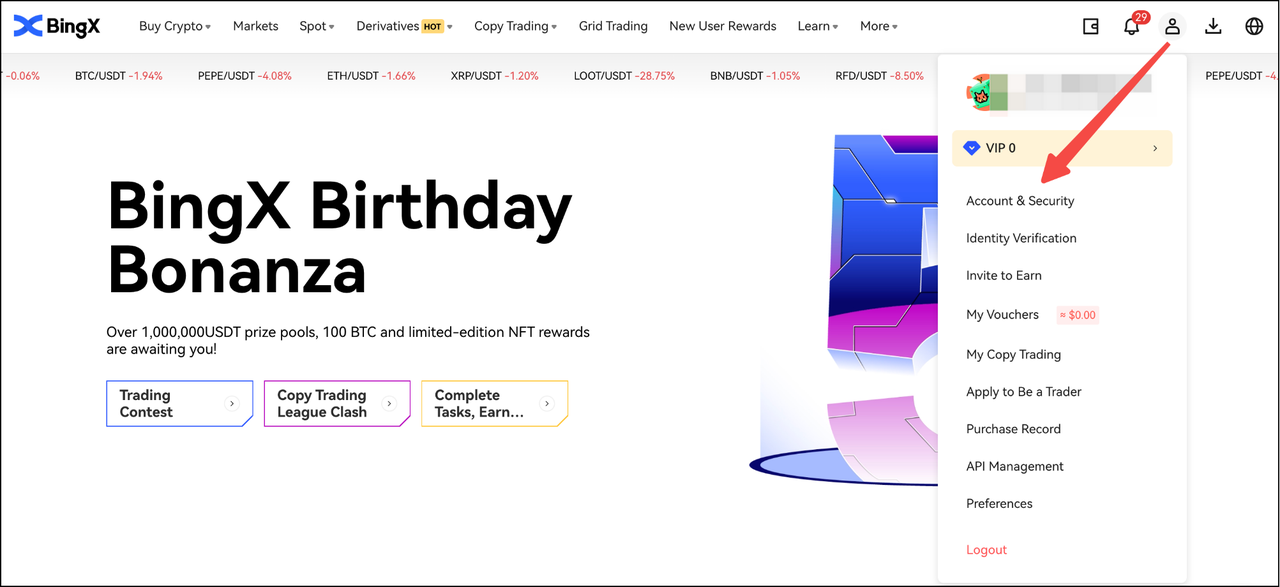
- Увійдіть на офіційний вебсайт BingX і наведіть курсор на значок аватара у верхньому правому куті.
- У випадному меню виберіть «Акаунт і безпека» та прокрутіть до розділу «Центр безпеки».
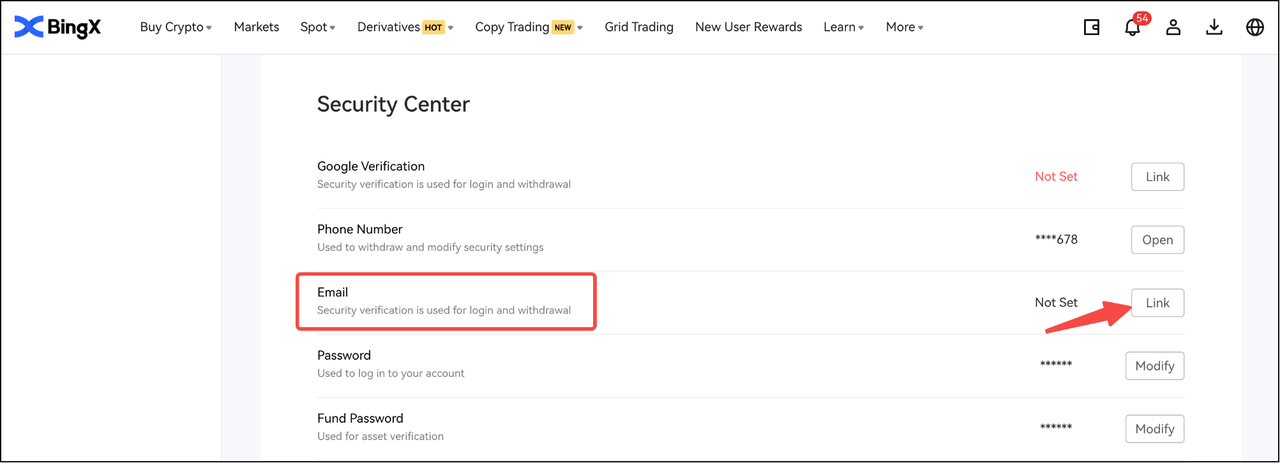
- Знайдіть пункт «Перевірка через електронну пошту». Якщо він позначений як неприв’язаний, натисніть кнопку «Прив’язати».
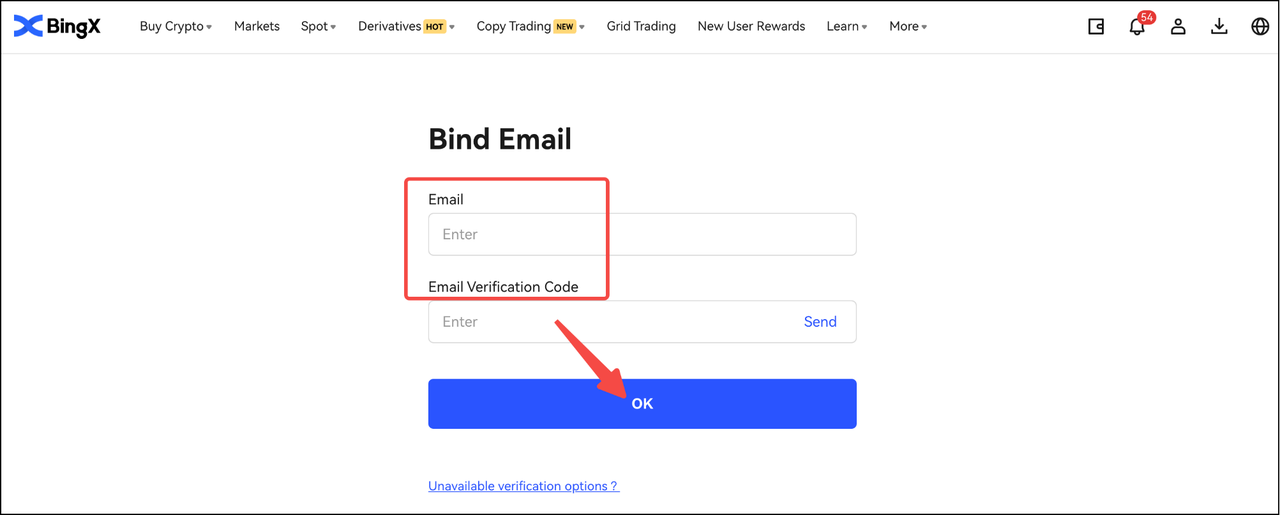
- Введіть свою захищену адресу електронної пошти та натисніть «Надіслати». Отримайте 6-значний код зі своєї поштової скриньки, введіть його на порталі BingX і натисніть «OK».
Як налаштувати перевірку через електронну пошту в мобільному додатку BingX
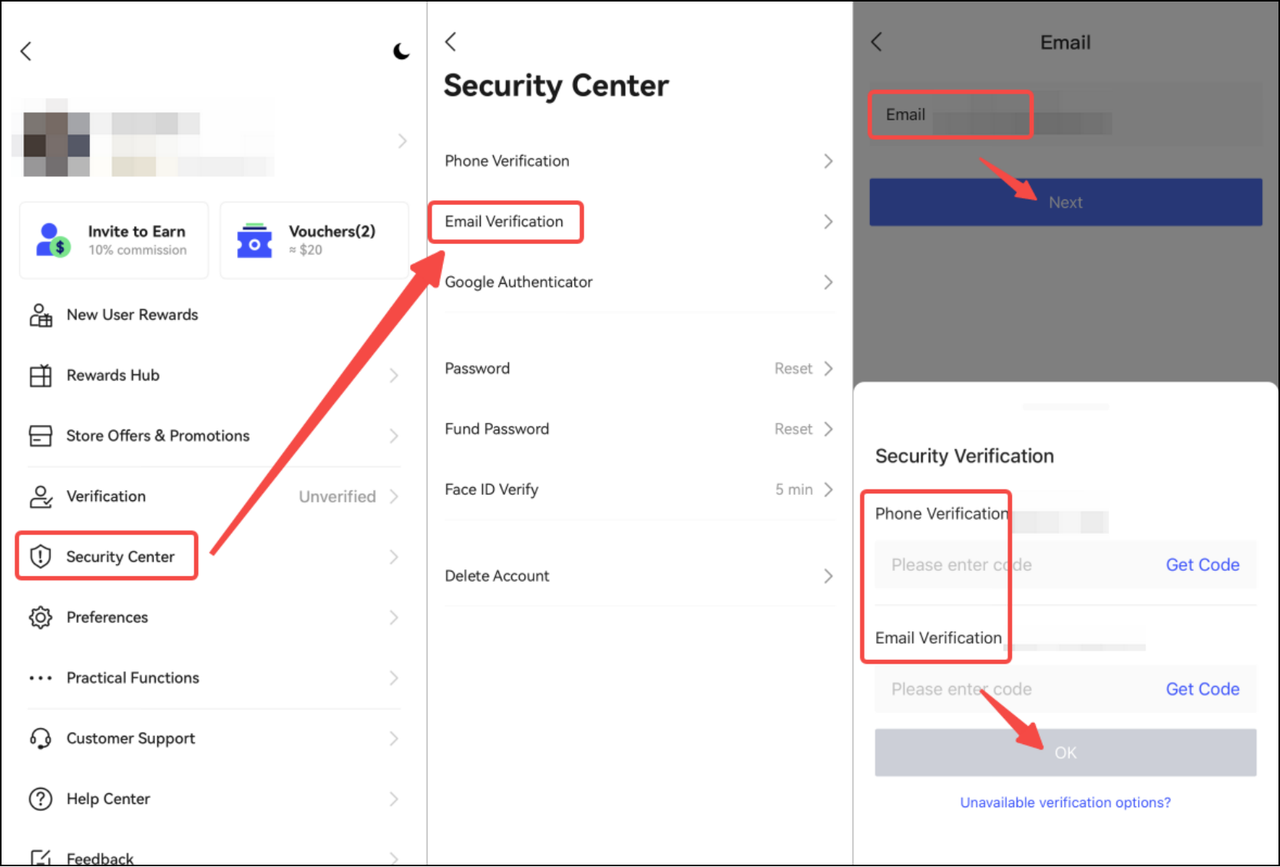
- Відкрийте додаток BingX
- Торкніться значка аватара (вгорі ліворуч)
- Центр безпеки
- Перевірка через електронну пошту.
Порада: Для максимального захисту використовуйте окремого захищеного поштового провайдера з шифруванням, наприклад Proton, не пов’язаного з вашими соціальними мережами чи акаунтами щоденного використання, щоб ізолювати свої фінансові дані.
2. Додайте номер телефону: перевірка через SMS
Прив’язка номера мобільного телефону закріплює ваш акаунт за фізичною SIM-карткою, що є обов’язковою вимогою для операцій з високою ліквідністю, таких як P2P-торгівля та окремі способи виведення фіату.
- У Центрі безпеки знайдіть рядок «Перевірка через телефон» і натисніть «Прив’язати».
- Виберіть міжнародний код країни та введіть свій номер мобільного телефону.
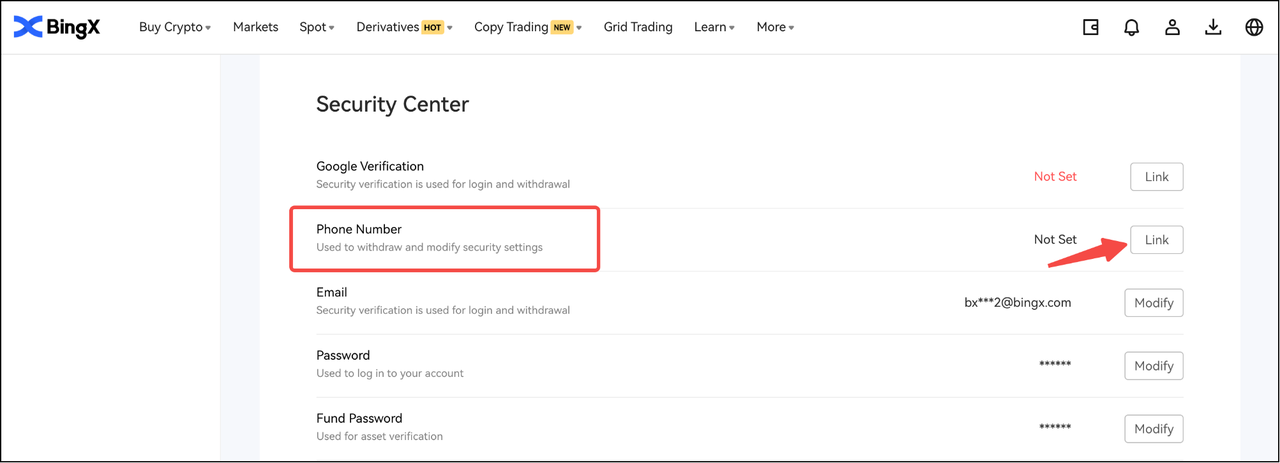
- Натисніть «Отримати код» для SMS та електронної пошти.
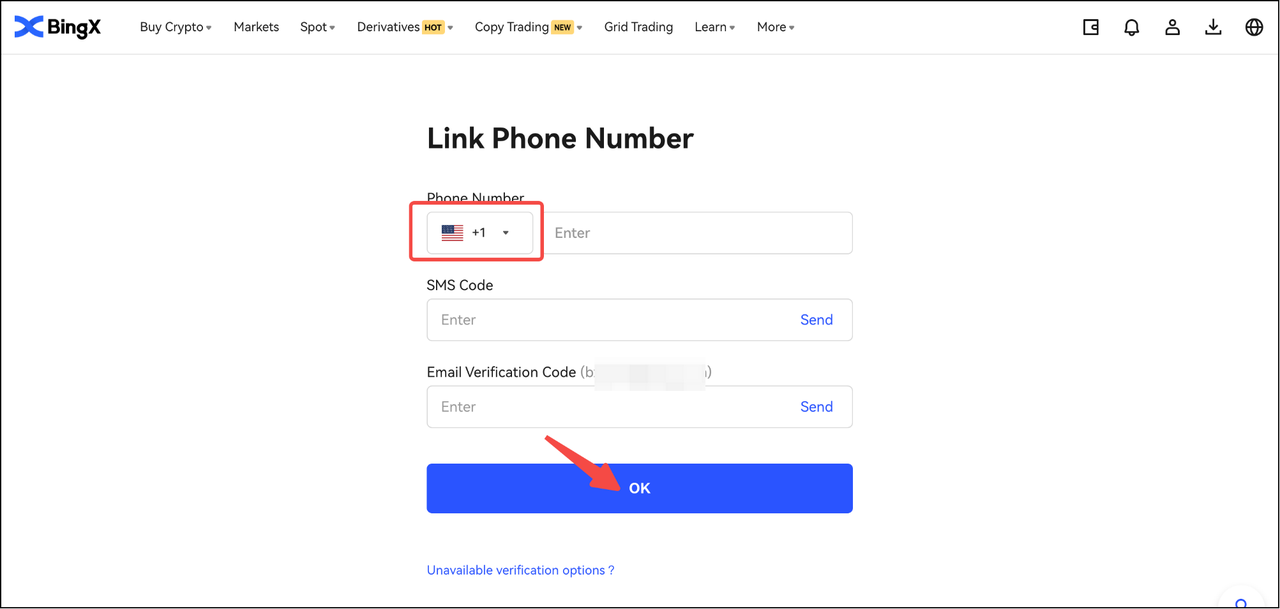
- Одночасно введіть SMS-код, надісланий на ваш телефон, і код підтвердження, надісланий на раніше прив’язану електронну пошту. Натисніть «OK», щоб зв’язати обидва рівні захисту.
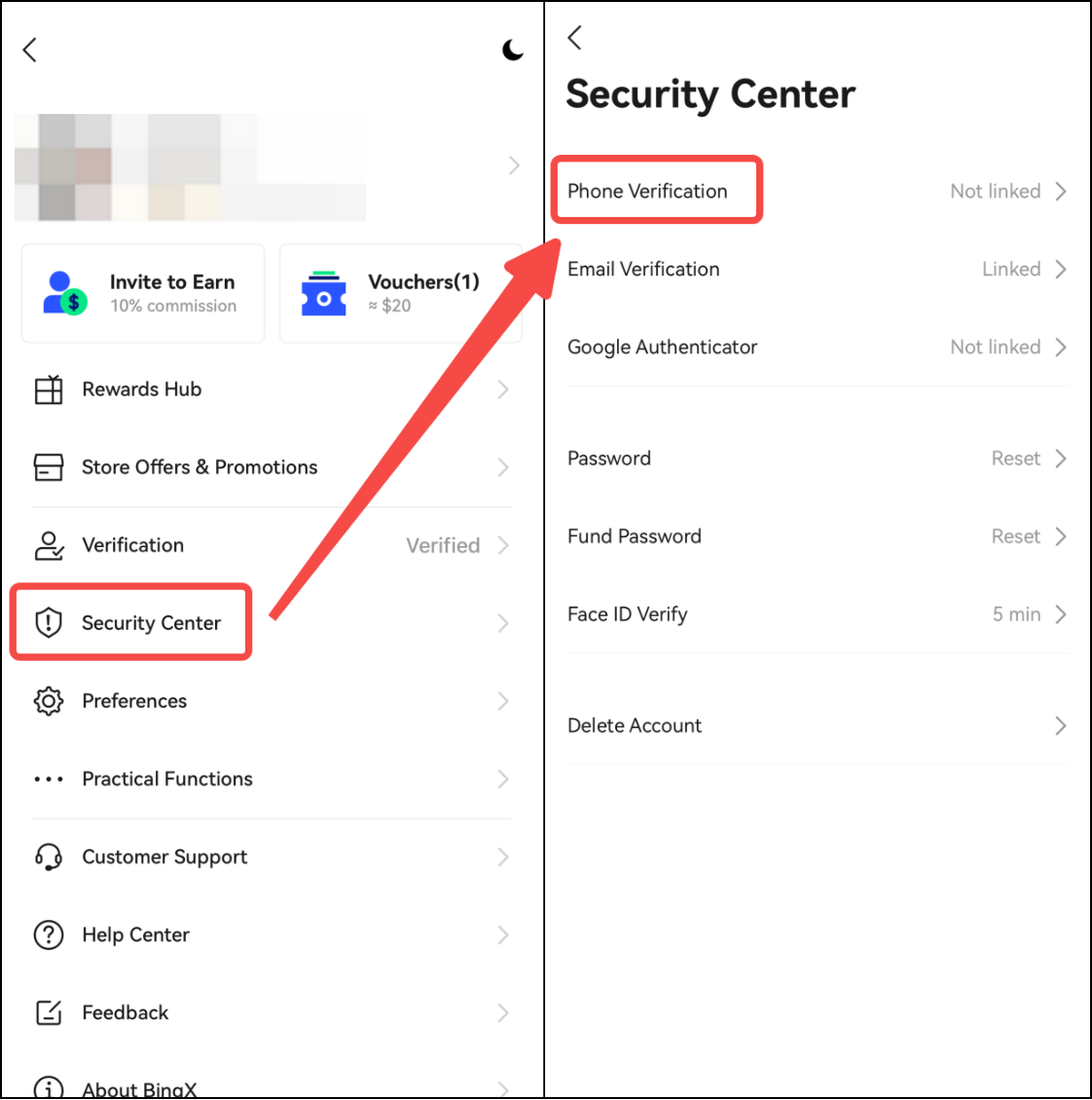
Ключова логіка: Вимагаючи код із електронної пошти для прив’язки номера телефону, BingX гарантує, що зловмисник не зможе прив’язати власний телефон до вашого акаунту, не отримавши спершу контроль над вашою електронною поштою.
3. Увімкніть 2FA: Google Authenticator (GA)
Останній і найнадійніший рівень — Google Authenticator, який генерує одноразовий пароль на основі часу (TOTP) локально на вашому пристрої, гарантуючи, що віддалений хакер не отримає доступ до ваших кодів, навіть якщо перехопить ваші SMS чи листи.
- Завантажте додаток Google Authenticator з App Store або Google Play.
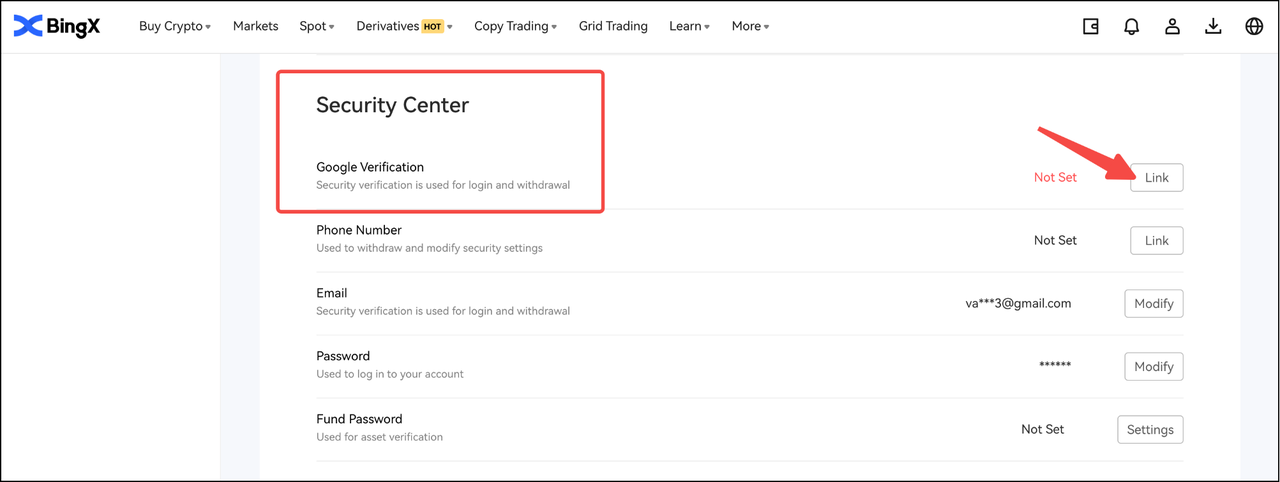
- У Центрі безпеки BingX натисніть «Прив’язати» поруч із пунктом «Перевірка через Google».
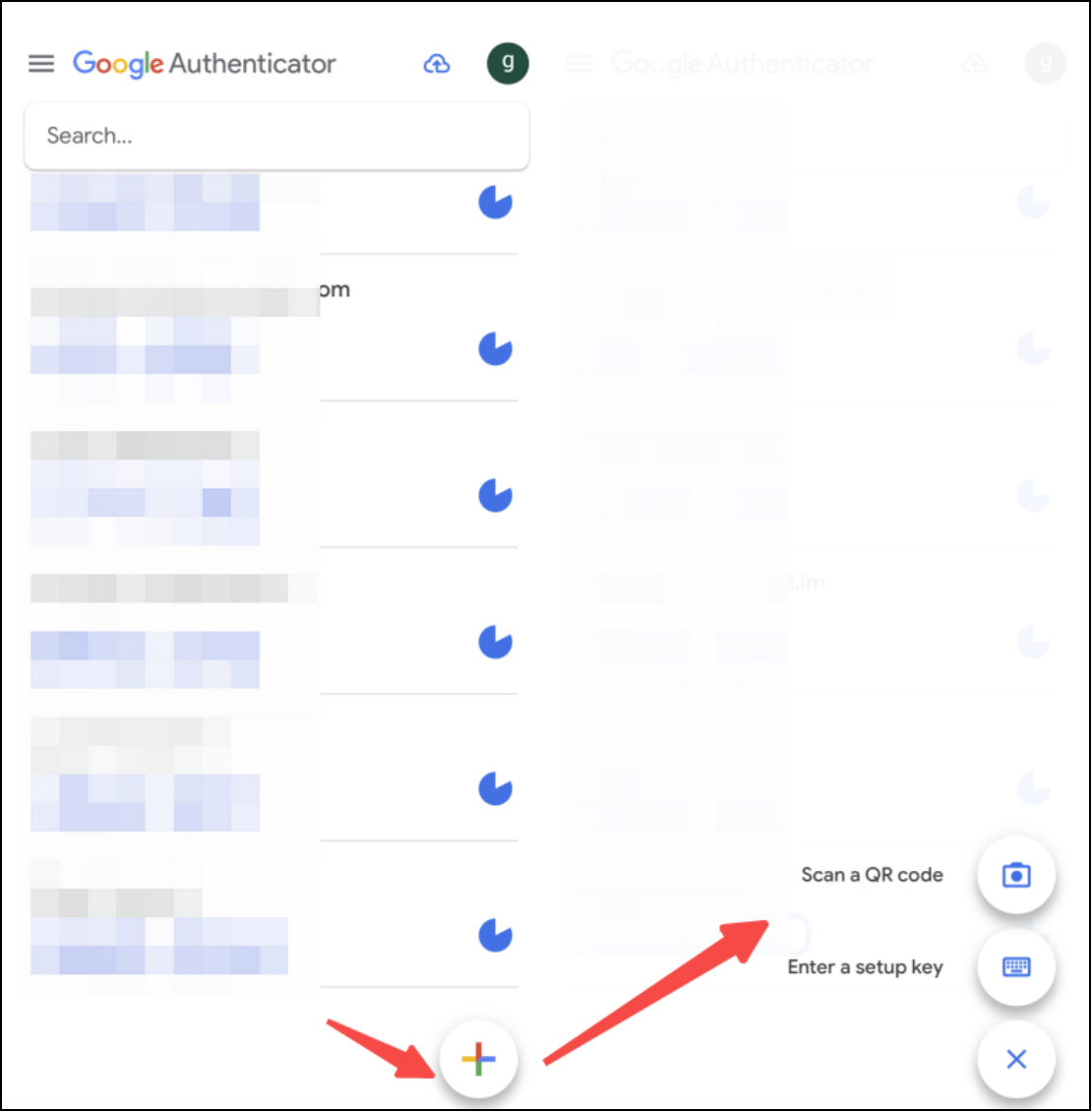
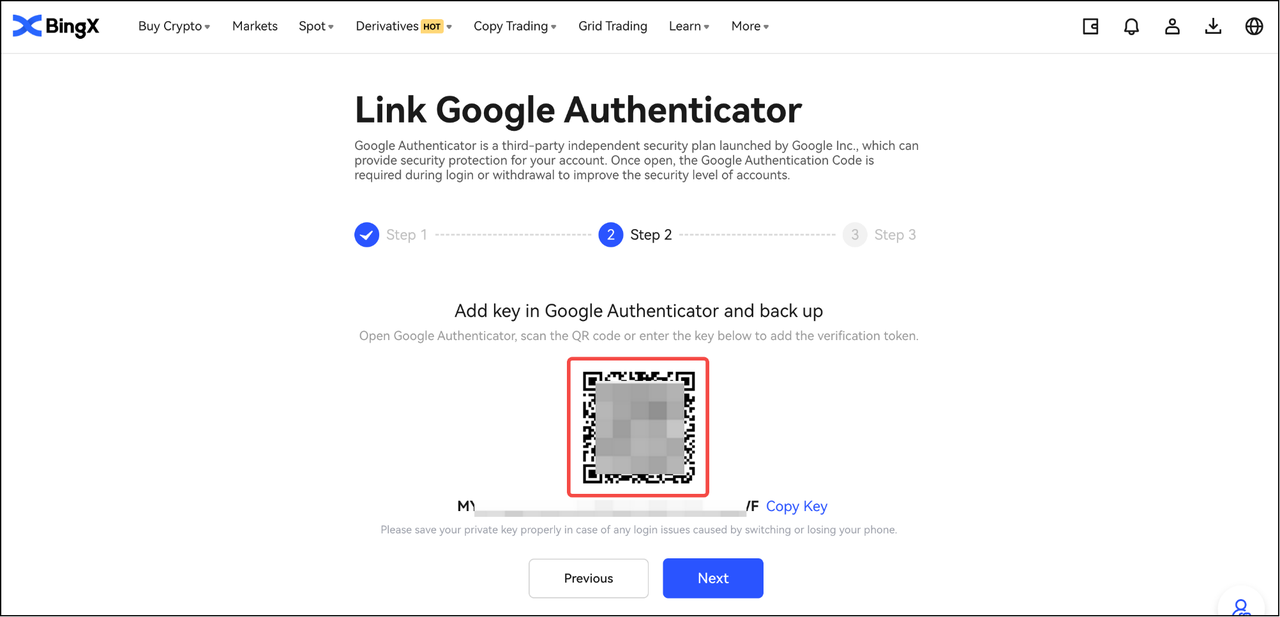
- Ви побачите 16-значний секретний ключ і QR-код. Запишіть цей ключ вручну та зберігайте його офлайн. Це ваш єдиний інструмент відновлення, якщо ви втратите телефон; інакше вам доведеться пройти обов’язкову 24-годинну перевірку безпеки для відновлення доступу.
- Відкрийте додаток GA, торкніться значка «+» і виберіть «Сканувати QR-код» або «Ввести ключ налаштування», щоб вставити 16-значний код.
- Щоб завершити налаштування щита MFA, натисніть «Надіслати», щоб отримати код на електронну пошту та SMS-код.
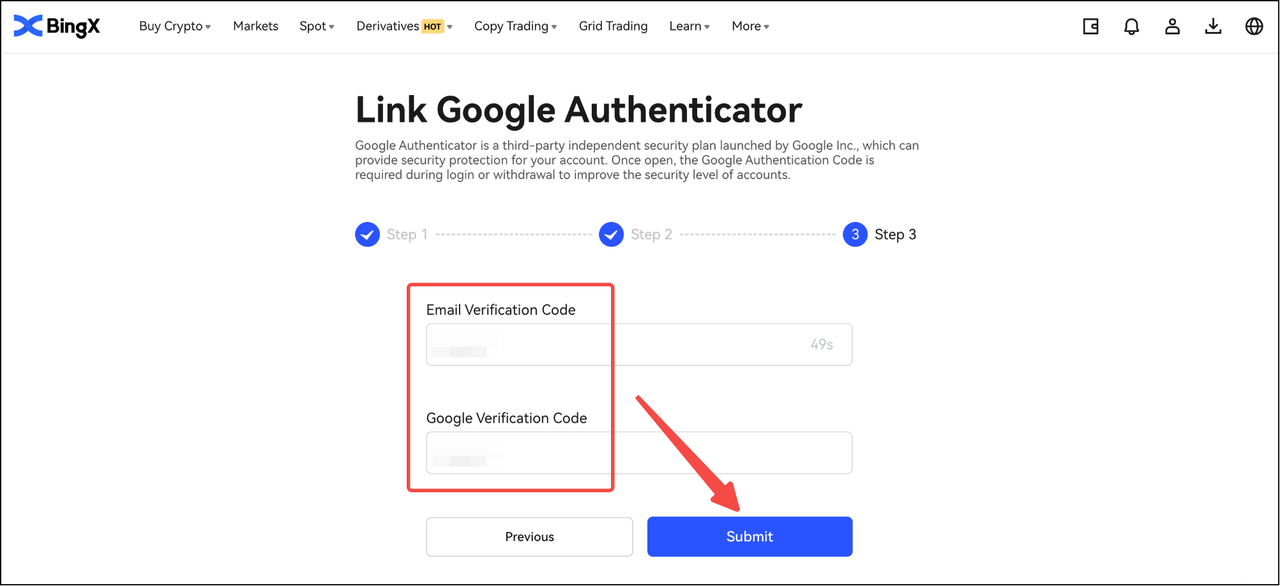
- Введіть код з електронної пошти, SMS-код і 6-значний код GA, який зараз відображається у вашому додатку. Натисніть «Підтвердити», щоб активувати щит.
Який метод перевірки найкраще використовувати для вашого акаунту у 2026 році?
|
Метод |
Рівень безпеки |
Основний ризик |
Найкраще підходить для |
|
Електронна пошта |
Середній |
Фішинг/крадіжка пароля |
Загальні сповіщення |
|
SMS/телефон |
Середній—високий |
Заміна SIM-карти |
Відновлення акаунту |
|
Google Authenticator |
Високий |
Втрата пристрою/ключа |
Виведення та входи в акаунт |
У 2026 році вибір правильного методу перевірки означає баланс між зручністю, швидкістю та захистом від дедалі витонченішої соціальної інженерії. Електронна пошта залишається знайомим каналом безпеки із заявленим рівнем використання 99%, тоді як SMS забезпечує мобільну перевірку важливих дій в акаунті. Проте повідомлене зростання збоїв доставки міжнародних SMS на 15–20% порівняно з 2024 роком показує, чому використання кількох каналів перевірки може бути корисним.
Google Authenticator посилює цю схему завдяки одноразовим паролям на основі часу (TOTP), генеруючи коди безпосередньо на вашому пристрої без залежності від мобільних мереж. Безпечне резервне копіювання ключа налаштування також допомагає уникнути проблем із відновленням акаунту в разі втрати пристрою. Поєднання телефону, електронної пошти та Google Authenticator створює потужний багаторівневий захисний щит із заявленим зниженням імовірності зламу акаунту на 99,9%. Захищаючи канали перевірки незалежно один від одного, ви можете значно ускладнити несанкціонований доступ.
Поради щодо усунення проблем з MFA, коли ви не можете отримати доступ до акаунту BingX
Навіть найкращі налаштування безпеки можуть давати збої. Якщо ваші коди відхиляються, дотримуйтеся цих стандартів усунення несправностей 2026 року:
1. Помилки неправильного коду в Google Authenticator
Найпоширенішою причиною збоїв GA є розсинхронізація часу.
- Android: Перейдіть до налаштувань додатка GA, виберіть «Корекція часу для кодів» і натисніть «Синхронізувати».
- iOS: Перейдіть до «Налаштування», «Загальні», «Дата й час» і ввімкніть «Встановлювати автоматично».
2. Не надходять SMS-коди або коди на електронну пошту
- Білий список: Переконайтеся, що адресу noreply@mail.bingx.com додано до білого списку в налаштуваннях вашої електронної пошти.
- Мережа: Для SMS перезавантажте телефон, щоб оновити з’єднання із SMS-шлюзом місцевого оператора.
- Перемикання каналів: Якщо певний маршрут перевантажений, зверніться до онлайн-служби підтримки BingX із запитом на зміну каналу доставки.
Як керувати налаштуваннями безпеки акаунту BingX: оновлення або видалення методів перевірки
Ви можете керувати прив’язаним номером телефону, адресою електронної пошти та Google Authenticator (GA) через Центр безпеки BingX. Під час оновлення або видалення методу перевірки вам може знадобитися пройти додаткові перевірки особи за допомогою інших доступних методів, щоб захистити акаунт від несанкціонованих змін.
- 24-годинний захист виведення: Після певних змін безпеки, як-от оновлення номера телефону або скидання Google Authenticator, BingX може обмежити виведення на 24 години. Цей «період охолодження» допомагає запобігти несанкціонованим переказам одразу після чутливих змін в акаунті.
- Втрачено доступ до методу перевірки: Якщо ви втратили доступ до телефону, електронної пошти або Google Authenticator, виберіть «Немає доступних варіантів перевірки?» на сторінці безпеки та дотримуйтеся процедури перевірки особи, щоб подати запит на допомогу.
Підсумки: як посилити безпеку акаунту BingX за межами 2FA
Захист акаунту BingX за допомогою перевірки через телефон, електронну пошту та Google Authenticator (GA) — один із найефективніших способів посилити захист акаунту. Проте безпека — це постійна звичка, а не одноразове налаштування. Регулярно перевіряйте свій Центр безпеки, щоб переконатися, що всі три методи перевірки залишаються активними, надійно зберігайте ключі відновлення офлайн і оновлюйте налаштування безпеки, коли це необхідно.
Нагадування про безпеку: Багатофакторна автентифікація суттєво знижує ризик несанкціонованого доступу, але жодне налаштування безпеки не є абсолютно надійним. Будьте пильні щодо спроб фішингу, ніколи не передавайте коди підтвердження та тримайте паролі й ключі відновлення в таємниці, щоб захистити свій акаунт і цифрові активи.
Читайте також
- Найкращі поради та практики для захисту акаунту BingX (2026)
- Як прив’язати/оновити/видалити перевірку через електронну пошту
- Як прив’язати/оновити/видалити номер телефону
- Як налаштувати, прив’язати, відв’язати або змінити Google Authenticator?
Поширені запитання про безпеку акаунту BingX
1. Як захистити свій акаунт BingX?
Почніть із надійного унікального пароля, а потім прив’яжіть телефон, електронну пошту та Google Authenticator (GA) через Центр безпеки BingX. Тримайте коди підтвердження в таємниці, надійно зберігайте резервний ключ GA та регулярно переглядайте налаштування безпеки акаунту, щоб підтримувати захист.
2. Як увімкнути 2FA на BingX?
Відкрийте Центр безпеки BingX і виберіть «Прив’язати» поруч із пунктом «Перевірка через Google» на вебсайті або виберіть Google Authenticator у додатку. Відскануйте QR-код або введіть ключ налаштування в Google Authenticator, надійно збережіть резервний ключ і виконайте потрібні кроки перевірки, щоб активувати 2FA.
3. Де знайти налаштування безпеки акаунту BingX?
На вебсайті BingX відкрийте меню аватара та перейдіть до «Акаунт і безпека» > «Центр безпеки». У додатку торкніться значка профілю та виберіть «Центр безпеки». Звідти ви можете керувати прив’язаною електронною поштою, номером телефону та Google Authenticator.
4. Чому моє виведення було заблоковано після зміни електронної пошти?
BingX застосовує 24-годинне обмеження виведення після певних змін безпеки, зокрема видалення або оновлення методів перевірки. Цей «період охолодження» допомагає захистити ваші активи від несанкціонованого виведення. Перевірте сповіщення в акаунті, щоб дізнатися про чинне обмеження.
5. Що робити, якщо я втратив телефон і резервний ключ Google Authenticator?
Виберіть «Немає доступних варіантів перевірки?» на сторінці безпеки, якщо така опція доступна, або зверніться до онлайн-служби підтримки BingX через офіційний вебсайт чи додаток. Дотримуйтеся інструкцій з відновлення акаунту та перевірки особи, щоб відновити доступ. Терміни обробки можуть відрізнятися залежно від вашої ситуації.
