

Introdução
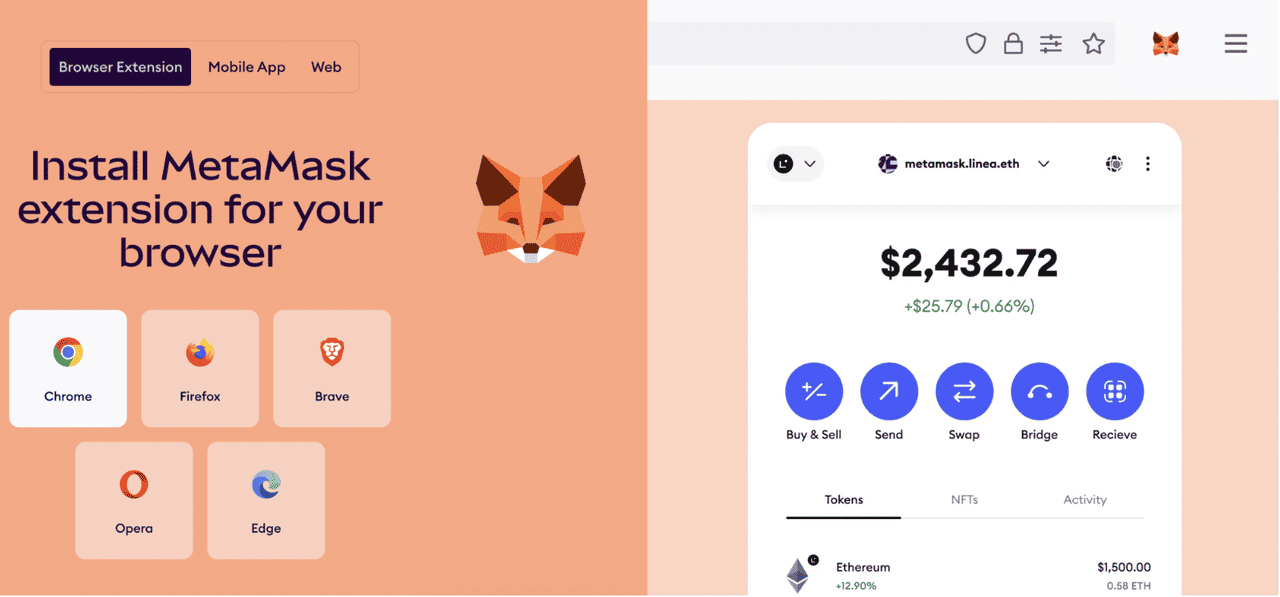
O MetaMask é uma carteira Ethereum popular e uma extensão de navegador de não custódia que serve como um portal para a web descentralizada com mais de 30 milhões de usuários ativos mensais em todo o mundo. O MetaMask capacita os usuários a interagir com dApps, gerenciar tokens ERC-20 e armazenar milhares de criptomoedas com segurança. Primariamente conhecido por sua integração perfeita com a blockchain Ethereum, o MetaMask também suporta uma diversificada gama de redes compatíveis com a Ethereum Virtual Machine (EVM), incluindo soluções de Layer 1 e Layer 2 que melhoram a escalabilidade, reduzem as taxas de transação e ampliam o escopo de aplicações descentralizadas (dApps) acessíveis aos usuários. Neste guia, os desenvolvedores do MetaMask tornaram a carteira nativa para uma ampla gama de blockchains compatíveis com a Ethereum Virtual Machine (EVM), como BNB Smart Chain, Polygon, Avalanche, Fantom, Harmony, Aurora, Optimism, Arbitrum e forneceremos instruções passo a passo sobre como adicionar diferentes blockchains ao MetaMask. Se você está se perguntando como adicionar a rede BNB Smart Chain ao MetaMask ou simplesmente procurando diversificar suas interações com blockchains, dominar essas adições desbloqueará uma experiência de carteira Web3 mais interconectada e eficiente.
Fonte: MetaMask
Quais São as Blockchains Suportadas no MetaMask?
Fonte: MetaMask Docs
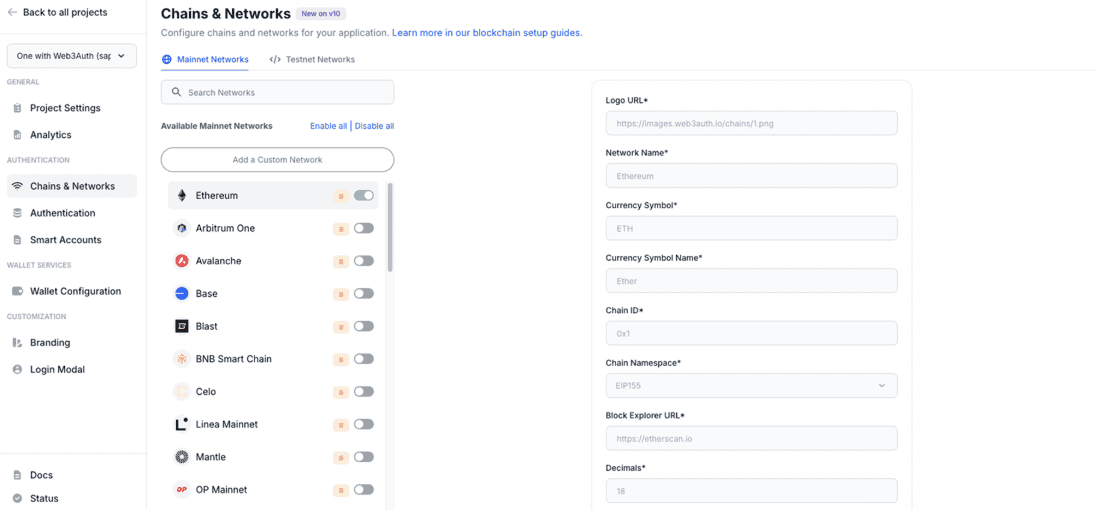
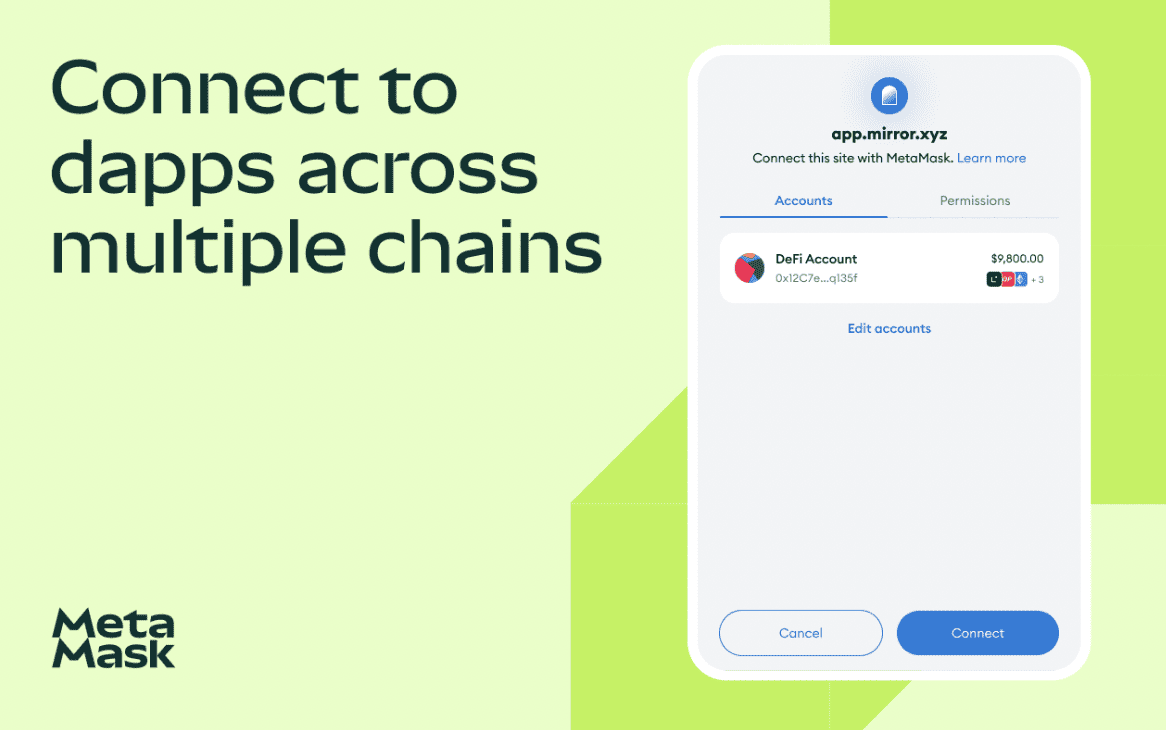
A arquitetura robusta do MetaMask permite que ele interfira sem esforço com a rede principal da Ethereum enquanto estende a compatibilidade para várias alternativas proeminentes baseadas em EVM, tornando-o uma ferramenta versátil para os usuários. Este suporte engloba BNB Smart Chain, Polygon para transações Ethereum escaláveis, Avalanche para desempenho de alto throughput, Fantom para finalidade rápida, Harmony para interoperabilidade fragmentada (sharded), Aurora como uma ponte para o ecossistema NEAR, Optimism e Arbitrum como principais rollups de Layer 2 para Ethereum. A lista completa de blockchains suportadas pelo MetaMask está aqui. Cada uma dessas redes traz vantagens únicas, desde taxas de gas mais baixas até casos de uso especializados sobre como usar o MetaMask para transações de NFT. Integrar essas blockchains no MetaMask é simples, frequentemente exigindo apenas alguns cliques ou alguma configuração manual. Ao incorporar essas blockchains, os usuários podem gerenciar ativos em vastos ecossistemas sem trocar de carteira, promovendo maior flexibilidade no cenário em evolução da web3 blockchain.
Fonte: MetaMask
1. Adicionando a BNB Smart Chain ao MetaMask
A BNB Smart Chain oferece um ambiente de alto desempenho para aplicações DeFi e de jogos, aproveitando a infraestrutura da Binance para transações rápidas e custo-efetivas, razão pela qual muitos usuários buscam como adicionar a BNB Smart Chain ao MetaMask ou como adicionar a Binance Smart Chain ao MetaMask.
1. Faça login na sua carteira MetaMask e navegue até o menu de configurações.
2. Selecione "Networks" (Redes) e escolha "Add Network" (Adicionar Rede).
3. Opte por "Smart Chain Mainnet" se disponível, ou insira os detalhes manualmente: defina o Network Name (Nome da Rede) como "Smart Chain", o New RPC URL (Novo URL RPC) como "https://bsc-dataseed.binance.org/", o Chain ID (ID da Cadeia) como 56, o Symbol (Símbolo) como BNB e o Block Explorer URL (URL do Explorador de Blocos) como "https://bscscan.com".
4. Selecione "Save" (Salvar) para voltar ao seu dashboard, onde a BNB Smart Chain agora aparecerá como uma opção selecionável entre suas redes.
2. Adicionando a Polygon ao MetaMask
A Polygon é uma principal solução de escalabilidade para Ethereum, permitindo transações mais rápidas e baratas enquanto mantém compatibilidade com as ferramentas Ethereum, tornando-a ideal para dApps e jogos, e respondendo diretamente a como adicionar redes Polygon ao MetaMask ou como adicionar MATIC ao MetaMask.
1. Acesse polygonscan.com.
2. No final da página, clique em "Add Polygon Network" (Adicionar Rede Polygon).
3. Esta ação acionará uma notificação do MetaMask, simplesmente selecione "Approve" (Aprovar) para completar a integração.
4. Uma vez aprovada, a Polygon estará prontamente disponível no menu suspenso de redes da sua carteira, pronta para o gerenciamento de ativos sem interrupções.
3. Adicionando a Avalanche ao MetaMask
A Avalanche destaca-se por sua finalidade em menos de um segundo e suporte a sub-redes personalizadas, atraindo desenvolvedores que constroem aplicações de alta velocidade, o que se relaciona com consultas como como adicionar a Avalanche ao MetaMask ou se o MetaMask suporta AVAX.
1. Faça login na sua carteira e acesse as configurações.
2. Vá para "Networks" (Redes) e selecione "Add Network" (Adicionar Rede).
3. Na página subsequente, insira o seguinte: Network Name (Nome da Rede) como "Avalanche Network", New RPC URL (Novo URL RPC) como "https://api.avax.network/ext/bc/C/rpc", Chain ID (ID da Cadeia) como 43114, Symbol (Símbolo) como AVAX e Explorer (Explorador) como "https://snowtrace.io/".
4. Clique em "Save" (Salvar) para finalizar e você encontrará a Avalanche listada no seu dashboard para uso imediato.
4. Adicionando a Fantom ao MetaMask
O mecanismo de consenso de grafo acíclico direcionado (DAG) da Fantom oferece velocidade excepcional e baixos custos, posicionando-a como uma opção preferencial para protocolos DeFi, e cobrindo buscas como como adicionar a rede Fantom ao MetaMask ou como adicionar a Fantom ao MetaMask.
1. Navegue até ftmscan.com e localize a opção "Add Fantom Network" (Adicionar Rede Fantom) no canto inferior esquerdo.
2. Clique nela para invocar um prompt do MetaMask.
3. Aprove a solicitação.
4. Com esta ação rápida, a Fantom se integrará suavemente, permitindo que você troque de redes sem esforço dentro da sua carteira MetaMask.
5. Adicionando a Harmony ao MetaMask
A Harmony emprega fragmentação (sharding) eficaz para alcançar alto throughput e comunicação entre cadeias, melhorando a interoperabilidade entre blockchains, relevante para como adicionar a rede Harmony ao MetaMask ou como adicionar Harmony One ao MetaMask.
1. Abra sua carteira e clique no menu suspenso de redes no topo, depois selecione "Add Network" (Adicionar Rede).
2. Preencha os detalhes: Network Name (Nome da Rede) como "Harmony Mainnet", New RPC URL (Novo URL RPC) como "https://api.harmony.one", Chain ID (ID da Cadeia) como 1666600000, Symbol (Símbolo) como ONE e Explorer (Explorador) como "explorer.harmony.one".
3. Salve suas alterações.
4. A Harmony se juntará às suas redes disponíveis no dashboard.
6. Adicionando a Aurora ao MetaMask
A Aurora fornece uma camada EVM no Protocolo NEAR, combinando a familiaridade da Ethereum com a escalabilidade da NEAR para implantações amigáveis ao desenvolvedor, abordando como adicionar a Aurora ao MetaMask ou como adicionar a rede NEAR ao MetaMask.
1. A partir do menu de redes do MetaMask, escolha "Add Network" (Adicionar Rede).
2. Insira Network Name (Nome da Rede) como "Aurora Mainnet", New RPC URL (Novo URL RPC) como "https://mainnet.aurora.dev", Chain ID (ID da Cadeia) como 1313161554, Currency Symbol (Símbolo da Moeda) como ETH e Block Explorer URL (URL do Explorador de Blocos) como "https://explorer.mainnet.aurora.dev".
3. Salve a configuração.
4. A Aurora aparecerá na sua lista de redes.
7. Adicionando a Optimism ao MetaMask
A Optimism, como um Optimistic Rollup para Ethereum, reduz drasticamente as taxas enquanto preserva a segurança, tornando-a um elemento básico para interações Ethereum cotidianas, e respondendo a se o MetaMask suporta Optimism ou como adicionar a Optimism ao MetaMask.
1. Acesse optimistic.etherscan.io e clique em "Add OP Mainnet" (Adicionar OP Mainnet) no canto inferior esquerdo.
2. Aprove a notificação subsequente do MetaMask.
3. A rede será ativada instantaneamente.
4. Você agora terá acesso simplificado ao ecossistema da Optimism diretamente da carteira.
8. Adicionando a Arbitrum ao MetaMask
A tecnologia de optimistic rollup da Arbitrum espelha os benefícios da Optimism, mas com otimizações distintas para throughput, servindo como uma alternativa robusta de Layer 2, incluindo cobertura para se o MetaMask suporta Arbitrum ou como adicionar a Arbitrum ao MetaMask.
1. Selecione "Add Network" (Adicionar Rede) no menu suspenso do MetaMask.
2. Forneça: Network Name (Nome da Rede) como "Arbitrum", RPC como "https://arb1.arbitrum.io/rpc", Chain ID (ID da Cadeia) como 42161, Currency Symbol (Símbolo da Moeda) como ETH e Block Explorer URL (URL do Explorador de Blocos) como "https://arbiscan.io".
3. Salve para ativar.
4. A Arbitrum será selecionável no seu dashboard.
Qual o Próximo Airdrop da MetaMask?
MetaMask Rewards works similarly to IRL loyalty programs you’re familiar with:
— MetaMask.eth 🦊 (@MetaMask) 28 de outubro de 2025
🦊 Trade, swap, bridge, and refer using MetaMask
🦊 Earn rewards with every action
🦊 Unlock new levels and benefits over time
The more you use MetaMask, the more you’ll earn.
Fonte: MetaMask via X
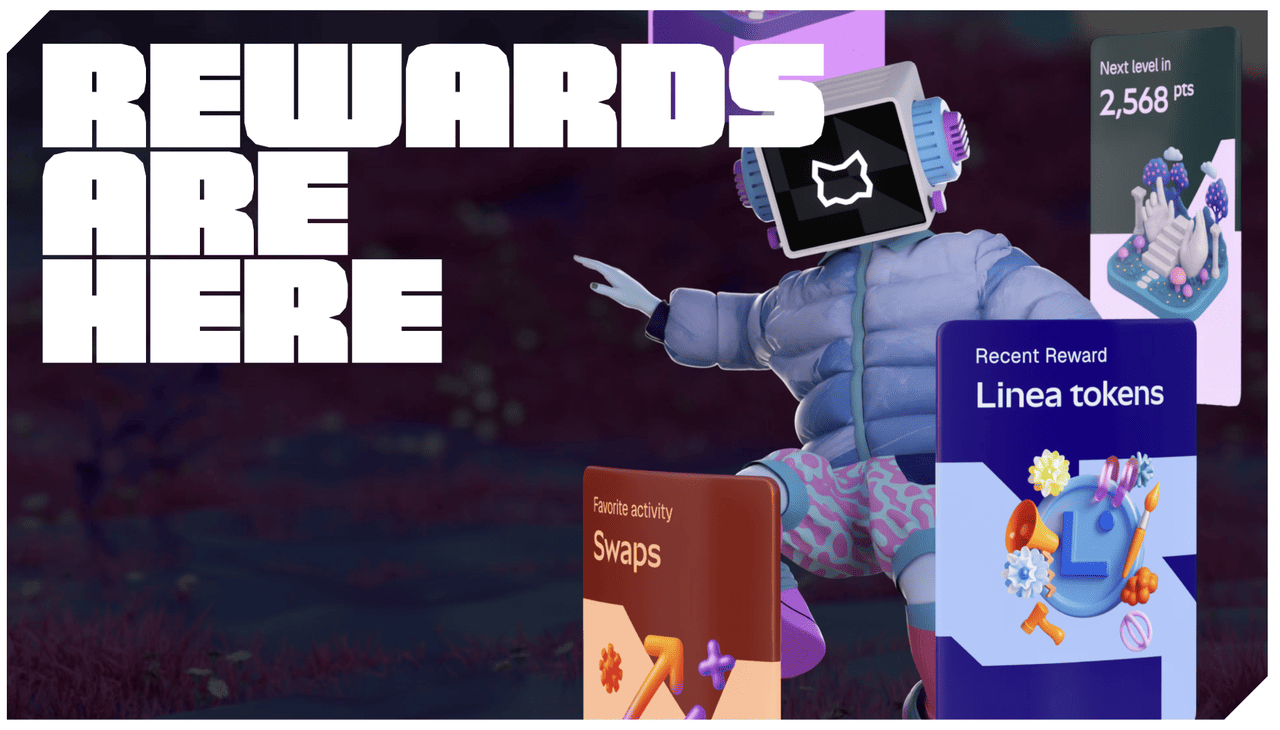
Em novembro de 2025, a empolgação em torno do airdrop do MetaMask continua a crescer após o anúncio oficial mais recente sobre o programa MetaMask Rewards e a Temporada 1 em 28 de outubro de 2025, confirmando que o airdrop do MetaMask é real e posicionando-o como um potencial divisor de águas para usuários que se engajam ativamente com o ecossistema. Esta iniciativa permite que os participantes ganhem pontos por meio de atividades como trocar tokens, fazer bridge de ativos entre redes e indicar amigos. Rumores sugerem que as recompensas deste airdrop incluem partes do pool de prêmios em tokens LINEA, descontos em taxas, MetaMask Metal Cards exclusivas e elegibilidade para futuros airdrops potencialmente vinculados ao token MASK. De acordo com a postagem do MetaMask no X em 28 de outubro: "A Temporada 1 durará 90 dias e começa com mais de US$ 30 milhões em tokens $LINEA, tanto para OGs quanto para usuários mais novos. Mais recompensas serão reveladas ao longo do tempo. Este é apenas o começo - todas as recompensas em $LINEA ganhas e mantidas através do MetaMask Rewards Temporada 1 contarão para recompensas futuras".
Para maximizar suas chances de obter recompensas exclusivas de airdrop, concentre-se em interações de alto volume em chains EVM suportadas, como Polygon ou Arbitrum, antes da antecipada distribuição do airdrop no Q4 de 2025 ou do Evento de Geração de Token (TGE) de dezembro, que celebrará os contribuidores de longo prazo na comunidade MetaMask, como destacado em postagens recentes do MetaMask no X. Então, quando é o airdrop do MetaMask? Embora as datas exatas permaneçam fluidas, manter-se ativo agora pode posicioná-lo para recompensas substanciais, mas sempre verifique as alegações por meio de canais oficiais para evitar golpes.
Fonte: MetaMask
Compre Tokens Compatíveis com MetaMask no Mercado Spot da BingX
Para se envolver totalmente com essas redes, você provavelmente precisará de seus tokens nativos, como BNB para BNB Smart Chain, MATIC para Polygon ou AVAX para Avalanche. A BingX é uma corretora centralizada segura e de fácil uso que oferece um mercado spot direto para comprar esses ativos com moeda fiduciária ou outras criptomoedas.
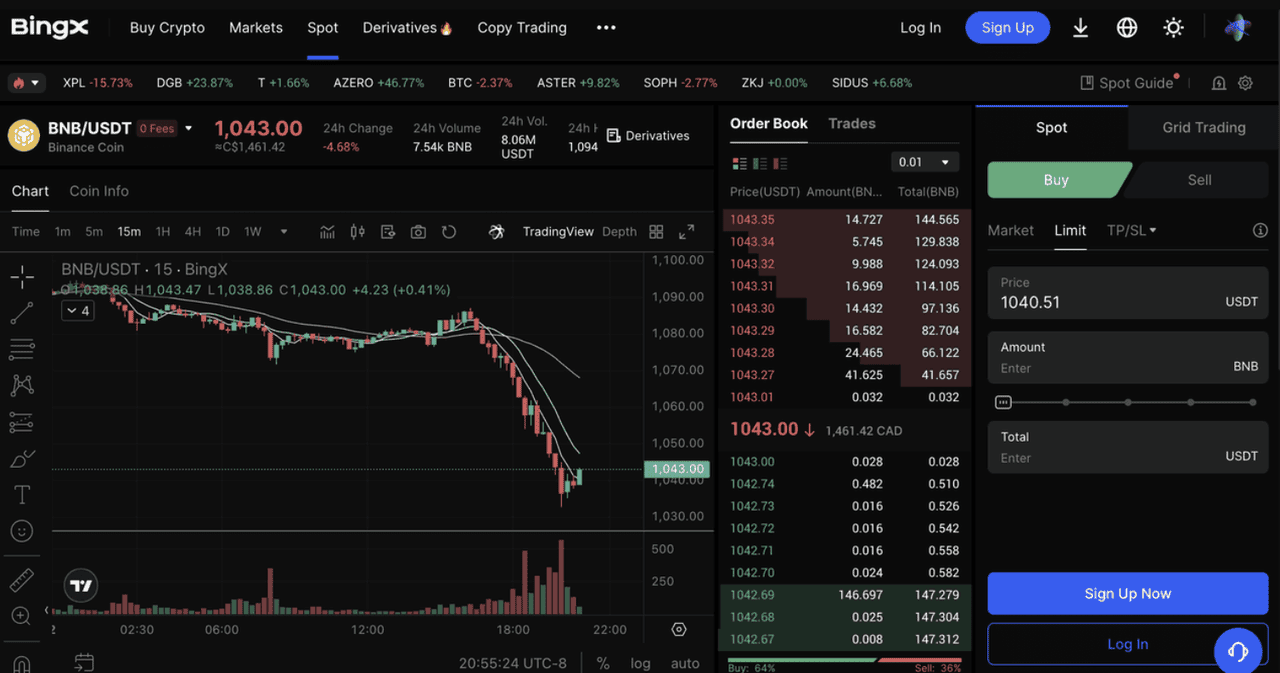
Para iniciar sua jornada conectando blockchains e sua carteira MetaMask, considere comprar tokens diretamente através de corretoras seguras e confiáveis como a BingX. Começar com o MetaMask é fácil, e financiar sua carteira através da BingX torna tudo ainda mais suave. A BingX permite que você compre criptomoedas populares como BNB e ETH diretamente em seu mercado spot, que você pode então enviar para sua carteira MetaMask para começar a usar apps DeFi, negociar NFTs ou explorar a Web3.
Fonte: BNB/USDT no Mercado Spot da BingX
Compre BNB e outros tokens no mercado spot da BingX, alimentado pela análise de mercado automatizada da BingX AI
Uma vez que você comprou sua cripto na BingX, pode enviá-la para sua carteira MetaMask em minutos. Basta copiar o endereço da sua carteira MetaMask e colá-lo na página de saque da BingX. Após confirmar a transação, seus fundos aparecerão no MetaMask, prontos para uso no mundo descentralizado.
A BingX é uma ótima escolha porque oferece baixas taxas de negociação e transferência, liquidez profunda para transações sem interrupções e preços em tempo real nos principais tokens. Com a BingX AI fornecendo insights inteligentes de mercado, além de uma interface amigável para iniciantes e segurança avançada, é fácil e seguro comprar cripto e transferir fundos para o MetaMask.
Com a BingX, você está preparado para uma experiência de onboarding Web3 rápida, segura e acessível.
Outras Maneiras de Adicionar Fundos à Sua Carteira MetaMask
Você pode financiar sua carteira MetaMask não apenas transferindo cripto de corretoras centralizadas como a BingX, mas também comprando cripto diretamente dentro do MetaMask usando provedores integrados ou trocando tokens via exchanges descentralizadas (DEXs) como Uniswap. Essas opções oferecem flexibilidade, mas taxas, slippage e condições de rede podem variar.
Conclusão
Incorporar essas redes compatíveis com EVM no MetaMask não apenas expande a utilidade da sua carteira, mas também capacita você a navegar no mundo multifacetado das blockchains com maior facilidade e eficiência. Quer você seja um iniciante perguntando como usar o MetaMask ou um usuário avançado explorando como recuperar uma carteira MetaMask. Conectar blockchains com seu MetaMask representa um portal para uma participação aprimorada no DeFi e diversificação de ativos cripto. À medida que o espaço cripto continua a evoluir, permanecer adaptável através de carteiras como o MetaMask será a chave para maximizar oportunidades e recompensas de airdrop.