การรักษาความปลอดภัยบัญชีแพลตฟอร์มซื้อขายคริปโตในปี 2026 ต้องก้าวข้ามโมเดลความปลอดภัยแบบเดิม การพึ่งพารหัสผ่านแบบดั้งเดิมและวิธี การตรวจสอบสองปัจจัย (2FA) มาตรฐาน เช่น รหัสทาง SMS หรืออีเมลเพียงอย่างเดียว ทำให้เสี่ยงต่อ ฟิชชิง, การขโมยเซสชัน (session hijacking) และวิศวกรรมสังคม (social engineering) BingX จึงแก้ไขช่องโหว่เหล่านี้ด้วยการผสาน Passkey มาตรฐาน FIDO เข้ากับระบบจัดการรหัสผ่านขั้นสูง เพื่อมอบการยืนยันตัวตนที่แข็งแกร่งและทนทานต่อฟิชชิงสำหรับเทรดเดอร์ทั่วโลก
ด้วยการใช้รหัสผ่านหลักที่ซับซ้อนและเข้ารหัสร่วมกับ Passkey ที่ผูกกับอุปกรณ์ คุณจะสร้างการป้องกันการเข้าถึงโดยไม่ได้รับอนุญาตได้แข็งแกร่งยิ่งขึ้น แนวทางนี้ช่วยเสริมความปลอดภัยของพอร์ตโฟลิโอ พร้อมให้การยืนยันตัวตนแบบไร้รหัสผ่านที่รวดเร็วผ่านระบบไบโอเมตริกซ์ของอุปกรณ์ เช่น Face ID หรือการสแกนลายนิ้วมือ
คู่มือฉบับสมบูรณ์นี้ครอบคลุมวิธีอัปเกรดความปลอดภัยบัญชี BingX ของคุณ โดยผสานความสะดวกในการใช้งานทุกวันเข้ากับการป้องกันขั้นสูงสำหรับสินทรัพย์ดิจิทัลของคุณ
จากรหัสผ่านสู่ Passkey: ความปลอดภัยบัญชี BingX พัฒนาไปอย่างไร
ที่ผ่านมาหลายปี ความปลอดภัยดิจิทัลพึ่งพาสิ่งที่คุณจำได้เป็นหลัก นั่นคือรหัสผ่านสำหรับเข้าสู่ระบบ ปัจจุบันแฮกเกอร์ใช้การทำ credential stuffing แบบอัตโนมัติเพื่อทดสอบรหัสผ่านที่รั่วไหล และใช้เว็บไซต์ฟิชชิงที่ซับซ้อนขึ้นเรื่อยๆ เพื่อขโมยข้อมูลเข้าสู่ระบบและรหัสยืนยัน
Passkey ของ BingX เปลี่ยนแนวทางนี้ด้วยการย้ายการยืนยันตัวตนไปที่อุปกรณ์ของคุณ ซึ่งปกป้องด้วยไบโอเมตริกซ์ เช่น Face ID หรือการจดจำลายนิ้วมือ ด้วยการเข้ารหัสแบบอสมมาตร (asymmetric cryptography) คีย์สาธารณะจะถูกลงทะเบียนไว้กับ BingX ขณะที่คีย์ส่วนตัวยังคงได้รับการปกป้องโดยอุปกรณ์หรือผู้ให้บริการ Passkey ของคุณ ต่างจากรหัสผ่านแบบดั้งเดิม Passkey ผูกกับบริการที่ถูกต้องเท่านั้น จึงให้การป้องกันฟิชชิงที่แข็งแกร่งกว่าโดยไม่เปิดเผยข้อมูลประจำตัวของคุณระหว่างการเข้าสู่ระบบ
เปรียบเทียบข้อมูลยืนยันตัวตนและระดับความปลอดภัยบน BingX
บัญชีที่ปลอดภัยใช้แนวทางหลายชั้น ตารางด้านล่างเปรียบเทียบประสิทธิภาพ ความเร็ว และความสามารถในการต้านทานภัยคุกคามของรูปแบบการเข้าถึงที่แตกต่างกัน
|
ชั้นความปลอดภัย |
ประเภททางเทคนิค |
ความเร็วในการดำเนินการ |
ความทนทานต่อฟิชชิง |
การใช้งานหลัก |
|
รหัสผ่านแบบเดิม |
สตริงข้อความที่ผู้ใช้กำหนดเอง |
ช้า (กรอกด้วยตนเอง) |
ต่ำ (หลุดรั่ว/รั่วไหล) |
ด่านพื้นฐานในการสร้างบัญชี |
|
รหัสผ่านที่เข้ารหัส |
สตริงสุ่มที่มีเอนโทรปีสูง |
เร็ว (แอปกรอกอัตโนมัติ) |
ปานกลาง (เสี่ยงต่อการปลอมแปลง) |
จุดยึดพื้นฐานที่ปลอดภัยของฐานข้อมูล |
|
รหัสทางอีเมล, SMS และตัวยืนยันตัวตน |
TOTP ที่ส่งผ่านเครือข่าย |
ช้า (รอรับรหัส) |
ปานกลางถึงต่ำ (เสี่ยงถูกดักรับ) |
การยืนยันการดำเนินการรอง |
|
Passkey ของ BingX |
การเข้ารหัสแบบอสมมาตร FIDO |
ทันที (ตรวจสอบไบโอเมตริกซ์) |
สูงสุด (ผูกด้วยการเข้ารหัส) |
เข้าสู่ระบบรวดเร็วและถอนเงินโดยไม่ต้องใช้รหัส |
ขั้นที่ 1: วิธีเสริมความแข็งแกร่งให้รหัสผ่านเข้าสู่ระบบ BingX ของคุณ
ก่อนตั้งค่า Passkey โปรดตรวจสอบให้แน่ใจว่าด่านป้องกันแรกของคุณมั่นคง รหัสผ่านเข้าสู่ระบบที่อ่อนแอหรือใช้ซ้ำจะทิ้งช่องโหว่ที่หลีกเลี่ยงได้ โดยเฉพาะในกรณีที่ยังสามารถเข้าถึงหรือกู้คืนบัญชีด้วยรหัสผ่านได้
เคล็ดลับสำหรับมืออาชีพเพื่อรหัสผ่านที่แข็งแกร่ง
- ความยาวและความซับซ้อน: ใช้รหัสผ่านอย่างน้อย 8 ตัวอักษร โดยควรมี 16 ตัวอักษรขึ้นไป ผสมตัวอักษรพิมพ์ใหญ่และพิมพ์เล็ก ตัวเลข และสัญลักษณ์พิเศษ รหัสผ่านที่ยาวและสุ่มสร้างให้การป้องกันที่ดีกว่าการพึ่งพาอักขระเฉพาะเพียงอย่างเดียว และควรปฏิบัติตามข้อกำหนดรหัสผ่านของ BingX เสมอ
- ห้ามใช้ซ้ำ: ห้ามใช้รหัสผ่าน BingX ของคุณกับเว็บไซต์ แพลตฟอร์มซื้อขาย หรืออีเมลอื่น หากแพลตฟอร์มอื่นถูกเจาะข้อมูล แฮกเกอร์อาจนำข้อมูลประจำตัวที่ถูกขโมยไปทดสอบกับแพลตฟอร์มการเงินต่างๆ โดยอัตโนมัติ
- ใช้ตัวจัดการรหัสผ่าน: หลีกเลี่ยงการเก็บรหัสผ่านไว้ในไฟล์ข้อความที่ไม่มีการป้องกันหรือสมุดบันทึก ตัวจัดการรหัสผ่านที่ปลอดภัยและเข้ารหัส เช่น KeePassXC สามารถสร้างและจัดเก็บรหัสผ่านที่ไม่ซ้ำกันได้ ปกป้องด้วยรหัสผ่านหลักที่แข็งแกร่งและสำรองข้อมูลไว้อย่างปลอดภัย
วิธีอัปเดตรหัสผ่านบน BingX: คู่มือทีละขั้นตอน
- เข้าสู่ระบบเว็บไซต์ทางการ เลื่อนเคอร์เซอร์ไปที่ไอคอนอวาตาร์ของคุณ แล้วเลือกบัญชีและความปลอดภัย
- ค้นหาแถวรหัสผ่านแล้วคลิกแก้ไข
- ป้อนรหัสผ่านปัจจุบัน สร้างรหัสผ่านใหม่ที่ซับซ้อนในตัวจัดการรหัสผ่านของคุณ วางลงไป และอนุมัติผ่านช่องทาง 2FA ที่ใช้งานอยู่เพื่อยืนยันการอัปเดต
ขั้นที่ 2: วิธีตั้งค่า Passkey บนแอป BingX
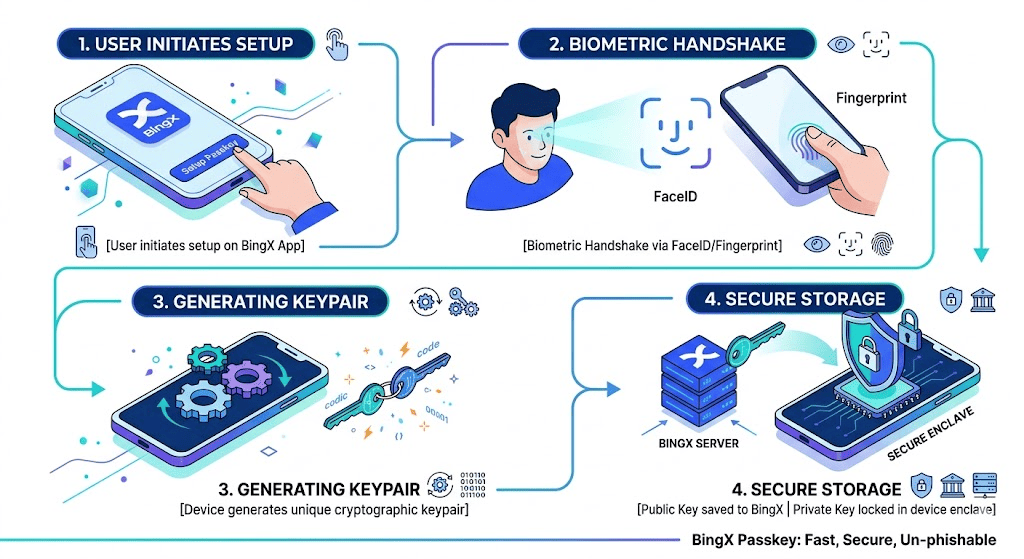
เมื่อรหัสผ่านเข้าสู่ระบบของคุณปลอดภัยแล้ว คุณสามารถเปิดใช้งาน Passkey เพื่อให้การยืนยันตัวตนคล่องตัวขึ้นและลดการพึ่งพาข้อมูลที่ต้องพิมพ์ ก่อนเริ่ม ให้เชื่อมโยงอย่างน้อยสองอย่างจากอีเมล เบอร์โทรศัพท์ และ Google Authenticator ใช้แอป BingX เวอร์ชันล่าสุดบนอุปกรณ์ที่รองรับ โดยคู่มือปัจจุบันระบุว่ารองรับ iOS 16+ และ Android 9+
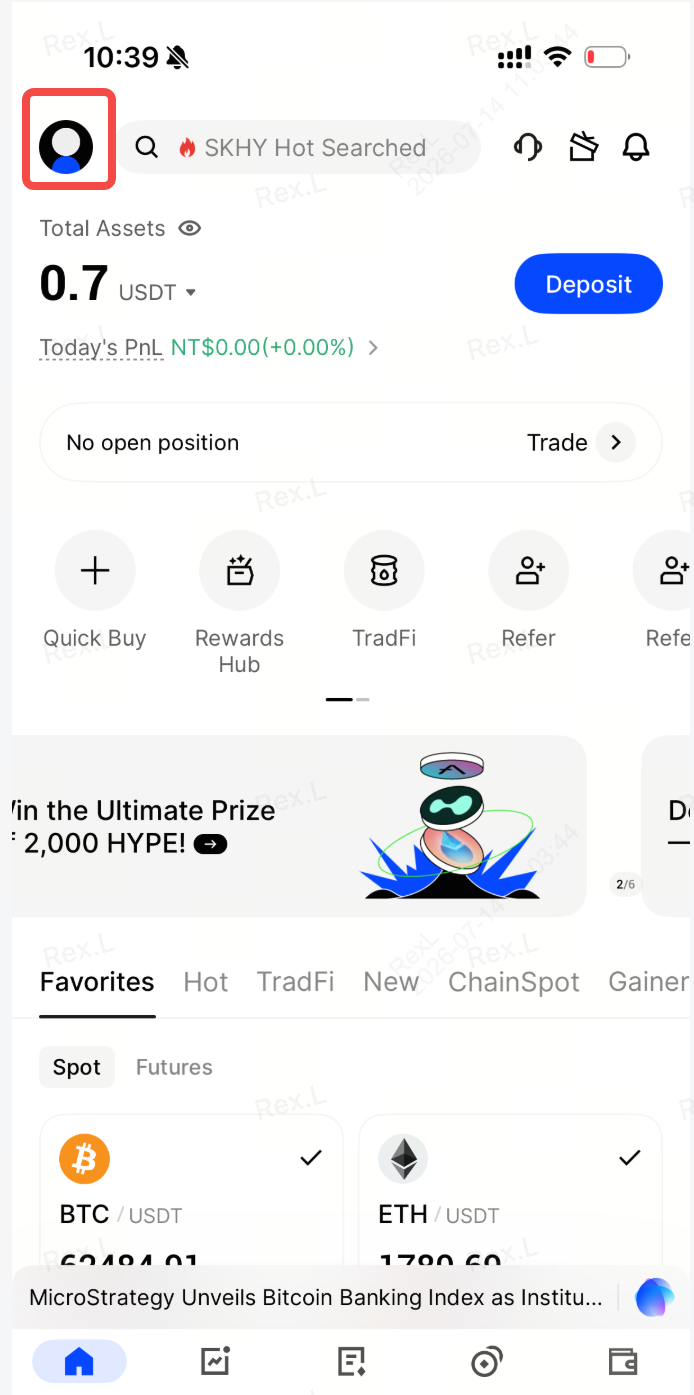
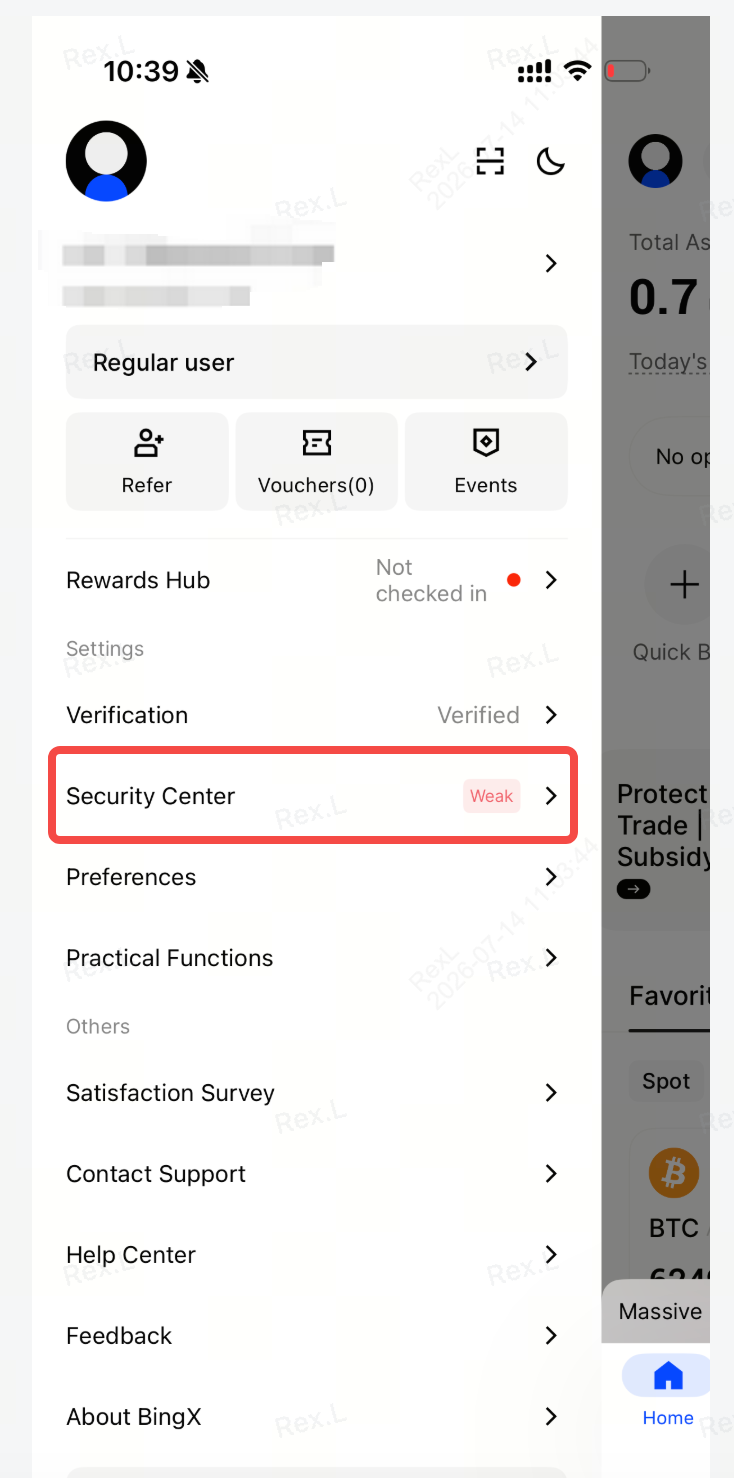
ภาพหน้าจอต่อไปนี้แสดงขั้นตอนการตั้งค่าบนแอป ป้ายกำกับอาจแตกต่างกันไปตามเวอร์ชัน สำหรับคำแนะนำล่าสุด โปรดดู คู่มือฟีเจอร์ Passkey ของ BingX
วิธีเปิดใช้งาน Passkey ของ BingX บนแอป BingX: คู่มือทีละขั้นตอน
- ขั้นตอนที่ 1: เปิดแอป BingX บนมือถือ ตรวจสอบให้แน่ใจว่าคุณอัปเดตเป็นเวอร์ชัน V4.11.0 ขึ้นไปบน iOS 16+ หรือ Android 9+
- ขั้นตอนที่ 2: เปิดศูนย์ความปลอดภัย แตะไอคอนอวาตาร์ที่มุมซ้ายบนเพื่อเปิดเมนูแถบด้านข้าง แล้วเลือกศูนย์ความปลอดภัย ค้นหาตัวเลือก Passkey ที่ด้านบนของหน้าจอ
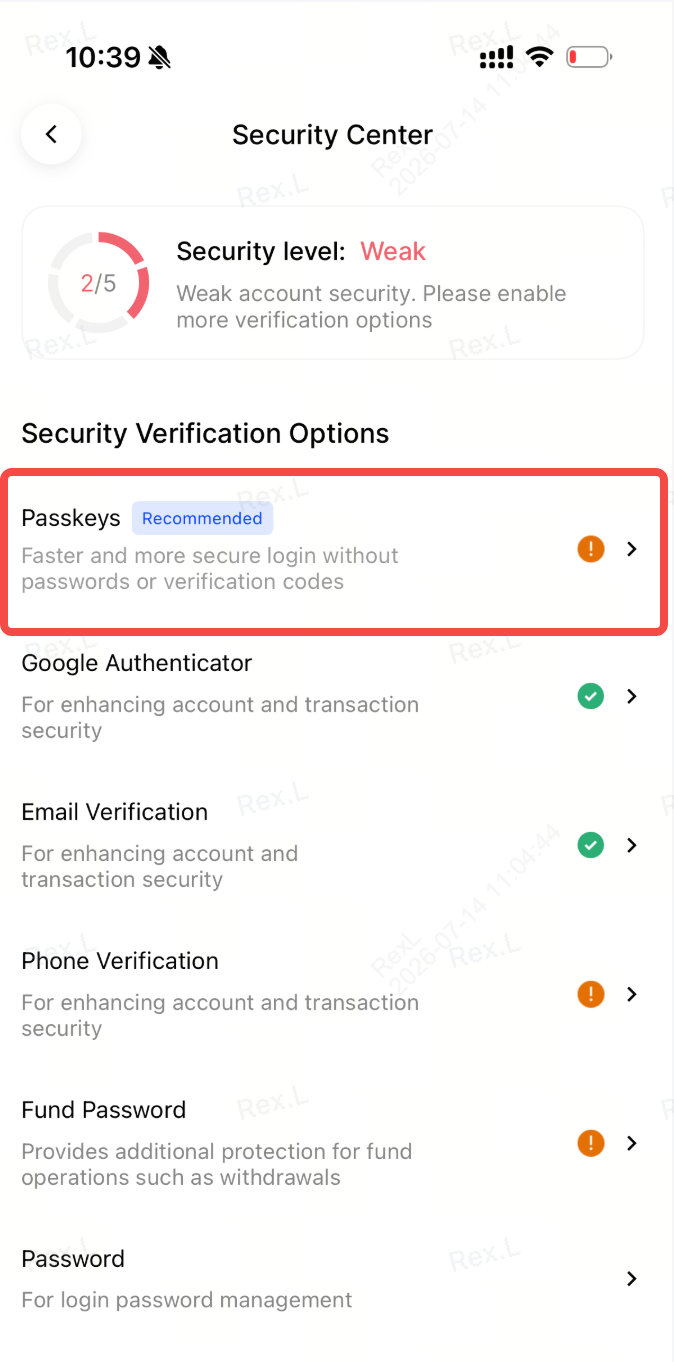
- ขั้นตอนที่ 3: เพิ่ม Passkey เปิด Passkey เลือกเพิ่ม Passkey และดำเนินการยืนยันบัญชีที่ระบบร้องขอให้เสร็จสิ้น
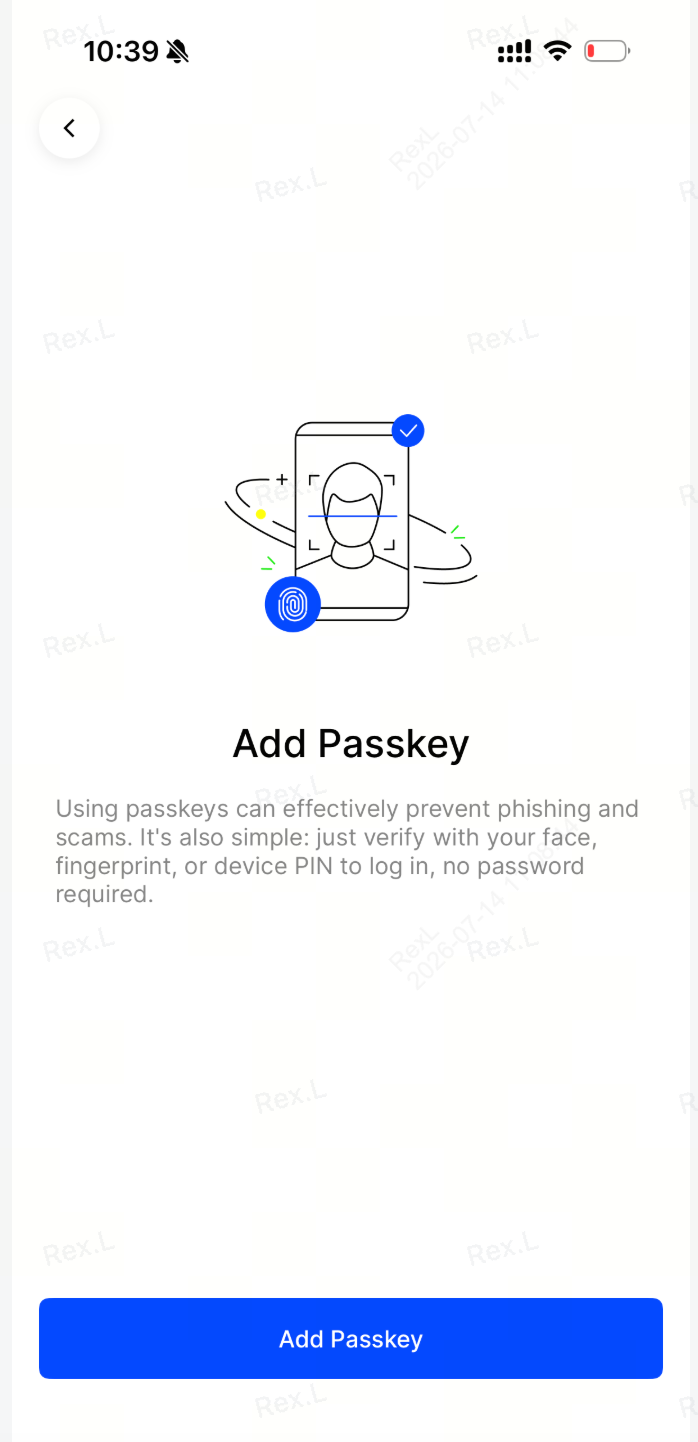
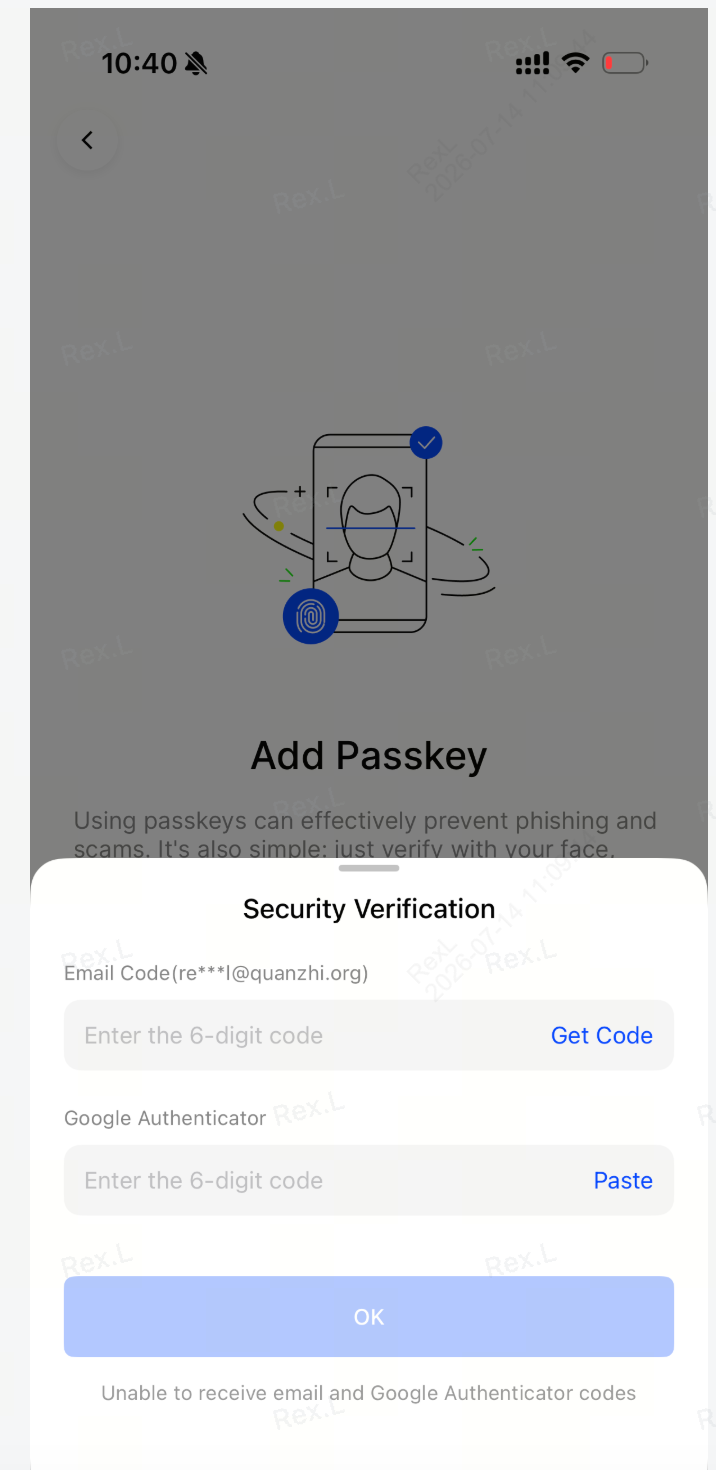
- ขั้นตอนที่ 4: บันทึกและยืนยันตัวตน ดำเนินการตามข้อความแจ้งของระบบโดยใช้โมดูลไบโอเมตริกซ์ของโทรศัพท์ เช่น FaceID, TouchID หรือเซ็นเซอร์ลายนิ้วมือ
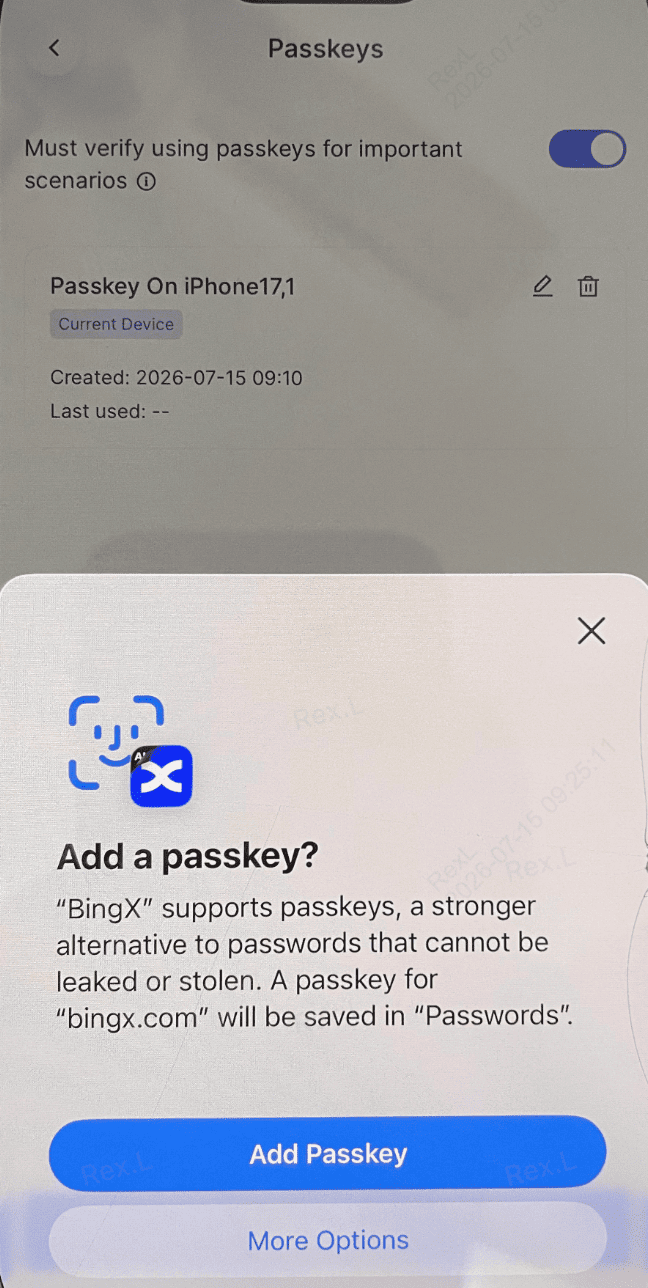
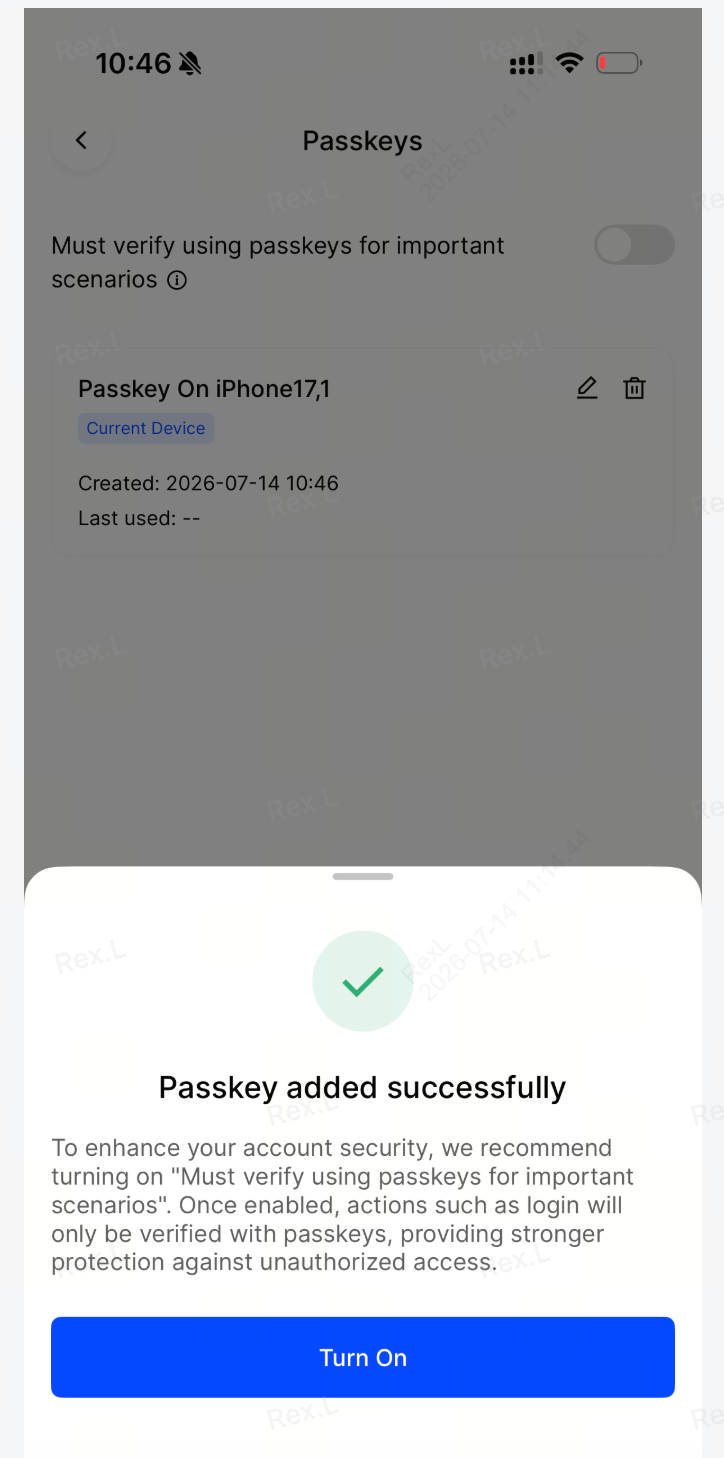
- ขั้นตอนที่ 5: ยืนยันการตั้งค่า เลือกตัวจัดการรหัสผ่านของระบบอุปกรณ์ของคุณ เช่น Apple Keychain หรือ Google Password Manager เป็นที่จัดเก็บที่ปลอดภัยเพื่อซิงโครไนซ์ข้อมูลประจำตัวสาธารณะอย่างปลอดภัย
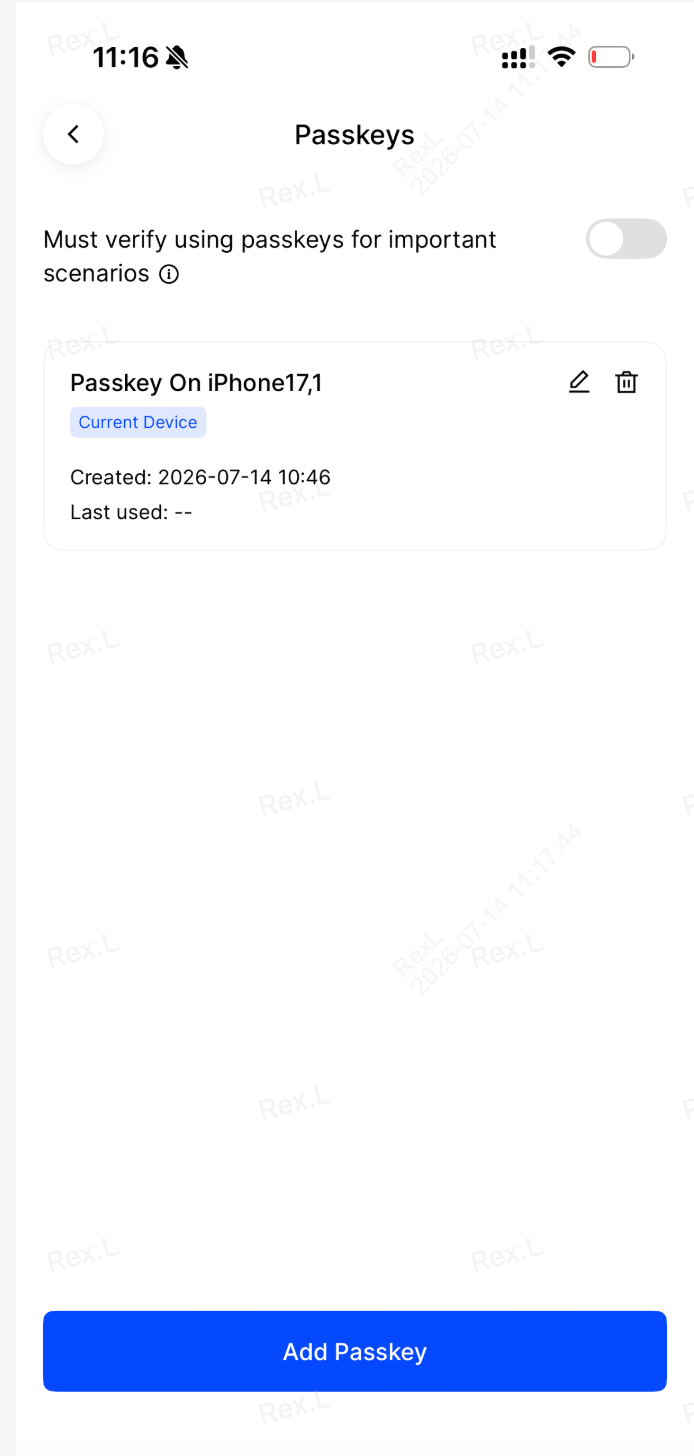
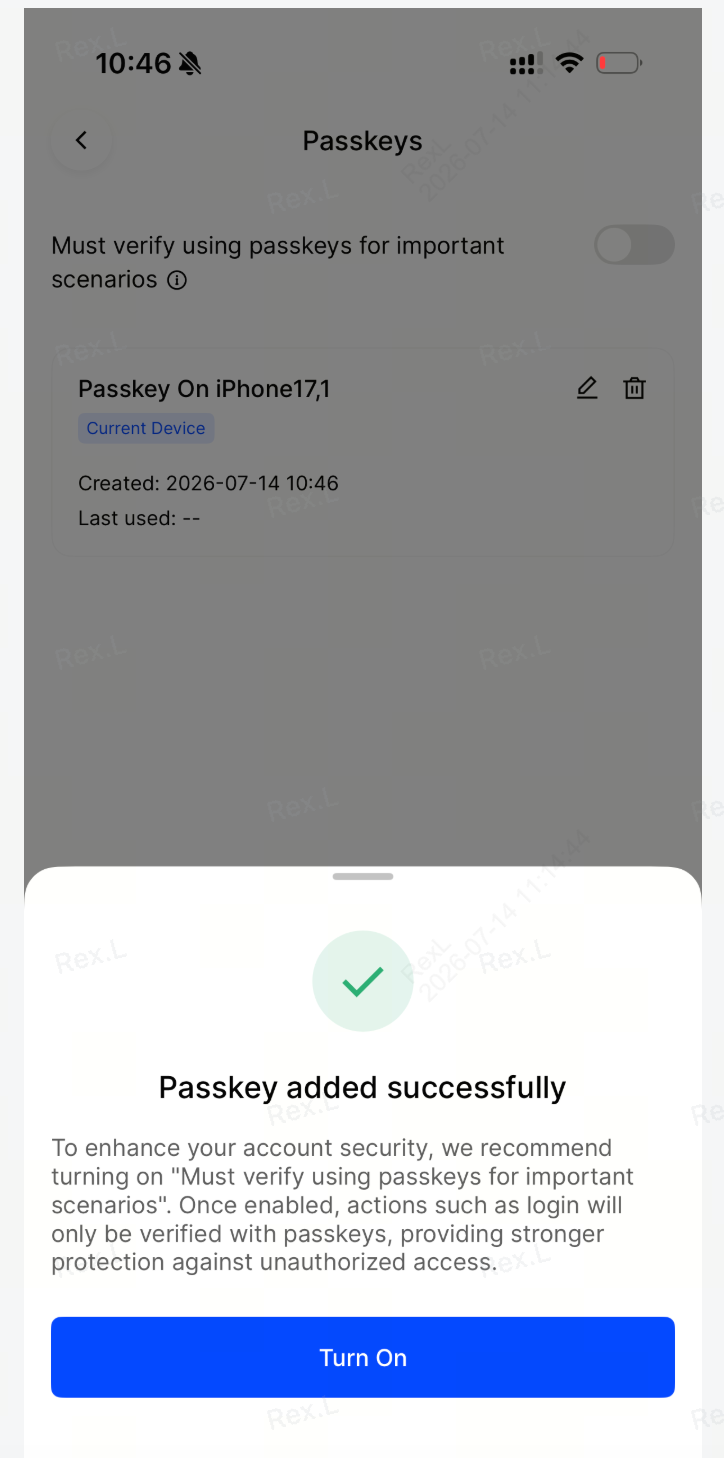
- ขั้นตอนที่ 6: เปิดใช้งานการบังคับยืนยันด้วย Passkey (ไม่บังคับ) ในการตั้งค่าความปลอดภัยของ BingX ให้เปิดใช้งาน "ต้องยืนยันด้วย Passkey ในสถานการณ์สำคัญ" เพื่อกำหนดให้ต้องใช้ Passkey ในการดำเนินการที่ละเอียดอ่อนของบัญชี ซึ่งช่วยเพิ่มการป้องกันการเข้าถึงโดยไม่ได้รับอนุญาตให้แข็งแกร่งขึ้น ด้วยการบังคับให้ยืนยันผ่าน Passkey ที่คุณลงทะเบียนไว้
วิธีเปิดใช้งาน Passkey ของ BingX บนเว็บไซต์: คู่มือทีละขั้นตอน
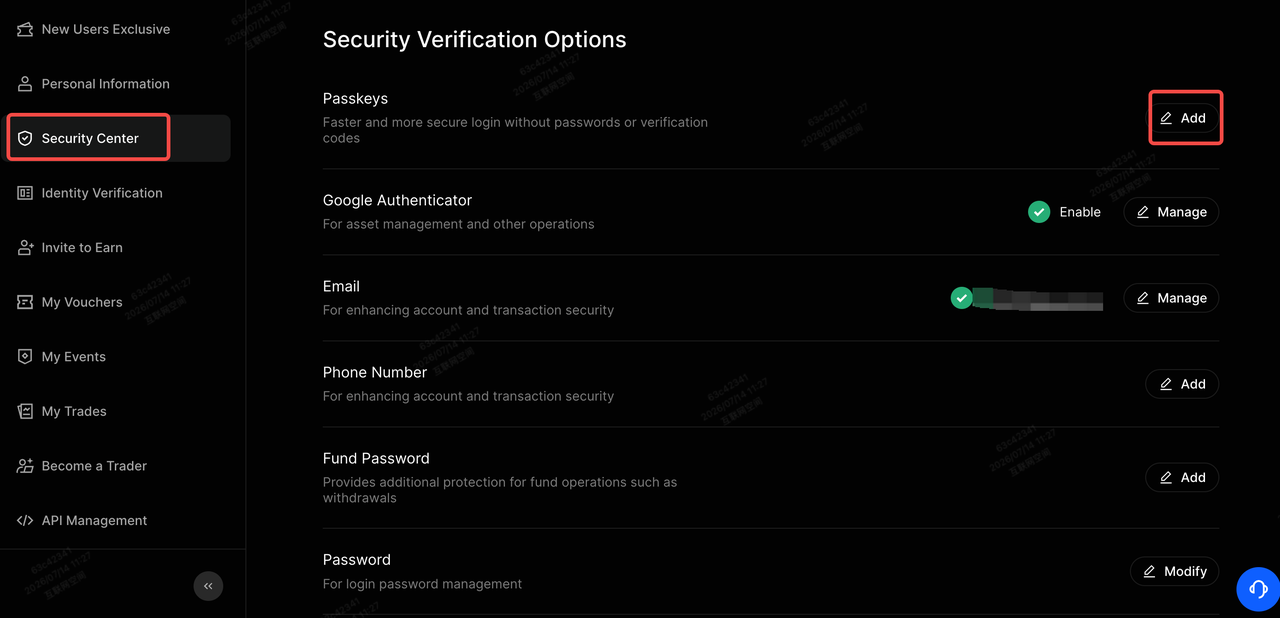
หากต้องการตั้งค่า Passkey บนเว็บไซต์ BingX ให้เปิด "ศูนย์ความปลอดภัย" จากเมนูโปรไฟล์ของคุณ และเลือก "เพิ่ม" ข้าง Passkey ดำเนินการยืนยันตัวตนที่จำเป็นให้เสร็จสิ้น ทำตามคำแนะนำของเบราว์เซอร์ และเลือกตำแหน่งที่จะบันทึก Passkey ของคุณอย่างปลอดภัย สำหรับคำแนะนำและภาพหน้าจอที่อัปเดตล่าสุด โปรดดู คู่มือการตั้งค่า Passkey ของ BingX
5 ประโยชน์หลักของการใช้ Passkey บน BingX
การผสาน Passkey เข้ากับบัญชี BingX ของคุณช่วยรวมการปกป้องสินทรัพย์ขั้นสูงเข้ากับการยืนยันตัวตนที่รวดเร็วและสะดวกยิ่งขึ้น
- ยืนยันธุรกรรมเร็วขึ้น: Passkey ช่วยเร่งการยืนยันการถอนด้วยการลดเวลาที่ใช้ในการกรอกรหัส โดยไม่ต้องพึ่งพาการส่ง SMS หรืออีเมลที่ขึ้นอยู่กับเครือข่าย
- ถอนเงินโดยไม่ต้องใช้รหัสยืนยัน: สำหรับธุรกรรมที่เข้าเงื่อนไข Passkey ช่วยลดความจำเป็นในการกรอกรหัสยืนยัน 6 หลักด้วยตนเอง ทำให้คุณไม่ต้องคอยตรวจสอบช่องทาง SMS หรือกล่องจดหมายอีเมลแยกต่างหาก
- ความปลอดภัยไบโอเมตริกซ์ที่ได้รับการสนับสนุนจากฮาร์ดแวร์: ใช้ Face ID หรือการจดจำลายนิ้วมือของอุปกรณ์เพื่อปลดล็อกข้อมูลประจำตัวการเข้ารหัสที่จัดเก็บอย่างปลอดภัย ทำให้การเข้าถึงจากระยะไกลโดยไม่ได้รับอนุญาตทำได้ยากขึ้นอย่างมาก
- การยืนยันตัวตนที่ทนทานต่อฟิชชิง: ใช้คู่คีย์การเข้ารหัสมาตรฐาน FIDO แทนรหัสผ่านที่ใช้ซ้ำได้ ให้การป้องกันที่แข็งแกร่งขึ้นจากการขโมยข้อมูลประจำตัว เว็บไซต์ฟิชชิง และการปลอมแปลงบัญชี
- การตรวจสอบความปลอดภัยเพิ่มเติมเมื่อพบกิจกรรมผิดปกติ: BingX อาจกำหนดให้ใช้การยืนยันแบบหลายปัจจัยตามปกติสำหรับการโอนจำนวนมากหรือธุรกรรมที่ถูกระบบควบคุมความเสี่ยงทำเครื่องหมายไว้ เพื่อเพิ่มมาตรการป้องกันเมื่อตรวจพบกิจกรรมผิดปกติของบัญชี
หมายเหตุ: เพื่อความปลอดภัยของบัญชี BingX อาจปิดการถอนโดยไม่ต้องใช้รหัสยืนยันสำหรับการโอนจำนวนมาก หรือเมื่อกิจกรรมที่ผิดปกติกระตุ้นให้มีการตรวจสอบความปลอดภัยเพิ่มเติม
ทิ้งท้าย: การปกป้องบัญชีเชิงรุกด้วยรหัสผ่านที่แข็งแกร่งและ Passkey
การปกป้องสินทรัพย์ดิจิทัลของคุณเริ่มต้นจากนิสัยด้านความปลอดภัยเชิงรุกที่แข็งแกร่ง ด้วยการผสมผสานรหัสผ่านที่ไม่ซ้ำกันซึ่งเก็บไว้ในตัวจัดการรหัสผ่านแบบเข้ารหัส เข้ากับ Passkey ไบโอเมตริกซ์ คุณจะลดความเสี่ยงของการเข้าถึงบัญชี BingX โดยไม่ได้รับอนุญาตได้อย่างมาก พร้อมทำให้การยืนยันตัวตนในแต่ละวันรวดเร็วและสะดวกยิ่งขึ้น
เพื่อการป้องกันระยะยาว ควรตรวจสอบการตั้งค่าความปลอดภัยของคุณอย่างสม่ำเสมอ และปกป้องอุปกรณ์และบัญชีที่ใช้จัดเก็บข้อมูลประจำตัวของคุณ เปิดใช้งานการล็อกหน้าจอไว้เสมอ ปกป้องบัญชีคลาวด์ที่ใช้ซิงค์ Passkey และรักษาตัวเลือกการกู้คืนที่เชื่อถือได้ แนวปฏิบัติเหล่านี้ช่วยให้คุณบริหารจัดการสินทรัพย์ดิจิทัลของคุณได้อย่างมั่นใจยิ่งขึ้น
คำเตือนด้านความปลอดภัย: รหัสผ่านที่แข็งแกร่งและ Passkey ให้การป้องกันขั้นสูงจากการเข้าถึงโดยไม่ได้รับอนุญาต แต่ไม่มีการตั้งค่าความปลอดภัยใดที่ขจัดความเสี่ยงได้ทุกอย่าง โปรดระวังความพยายามฟิชชิง เก็บข้อมูลประจำตัวของคุณเป็นความลับ และจำไว้ว่าความปลอดภัยของบัญชีไม่ได้ป้องกันความผันผวนของตลาดคริปโตหรือการขาดทุนจากการเทรด
บทความที่เกี่ยวข้อง
- อัปเกรดความปลอดภัย BingX | คู่มือฟีเจอร์ Passkey
- เคล็ดลับและแนวปฏิบัติที่ดีที่สุดในการรักษาความปลอดภัยบัญชี BingX ของคุณ (2026)
- การหลอกลวงคริปโตด้วย AI ที่พบบ่อยที่สุดในปี 2026 มีอะไรบ้าง และจะป้องกันตัวอย่างไร?
- การหลอกลวงคริปโตด้วยวิศวกรรมสังคมที่พบบ่อยในปี 2026 และวิธีป้องกันตัว
- การหลอกลวงคริปโตด้วยฟิชชิงที่ควรรู้และวิธีสังเกตในปี 2026
คำถามที่พบบ่อยเกี่ยวกับ Passkey และความปลอดภัยของรหัสผ่าน
1. BingX รองรับ Passkey หรือไม่?
รองรับ BingX รองรับ Passkey มาตรฐาน FIDO เพื่อการเข้าสู่ระบบที่รวดเร็วและปลอดภัยยิ่งขึ้น รวมถึงการตรวจสอบความปลอดภัยบัญชีอื่นๆ ที่รองรับ คุณสามารถสร้าง Passkey ผ่านแอป BingX หรือเว็บเบราว์เซอร์ที่รองรับ โดยใช้การยืนยันตัวตนด้วยไบโอเมตริกซ์ของอุปกรณ์
2. ฉันจะตั้งค่า Passkey ของ BingX ได้อย่างไร?
เปิด "ศูนย์ความปลอดภัย > Passkey" บน BingX แล้วเลือก "เพิ่ม" เพื่อเริ่มการตั้งค่า ดำเนินการยืนยันตัวตนที่จำเป็นให้เสร็จสิ้น ทำตามคำแนะนำของอุปกรณ์เพื่อบันทึก Passkey และตรวจสอบว่า Passkey ปรากฏอยู่ในรายการ Passkey ที่เชื่อมโยงของคุณ
3. จะเกิดอะไรขึ้นหากฉันทำโทรศัพท์ที่มี Passkey ของ BingX หาย?
หาก Passkey ของคุณซิงค์ผ่าน Apple iCloud Keychain หรือ Google Password Manager คุณสามารถกู้คืนการเข้าถึงบนอุปกรณ์ใหม่ได้โดยเข้าสู่ระบบบัญชีเดียวกันและดำเนินการยืนยันตัวตนที่จำเป็น หาก Passkey ของคุณผูกกับอุปกรณ์หรือคุณสูญเสียการเข้าถึงโดยสิ้นเชิง ให้เลือก "ตัวเลือกการยืนยันตัวตนไม่พร้อมใช้งาน?" หากมี หรือติดต่อบริการลูกค้า BingX เพื่อเริ่มกระบวนการกู้คืนบัญชี
4. เหตุใดการเข้าสู่ระบบผ่าน H5 และบุคคลที่สามจึงถูกจำกัดหลังจากที่ฉันเปิดใช้งานการบังคับใช้ Passkey?
การเปิดใช้งาน "ต้องยืนยันด้วย Passkey ในสถานการณ์สำคัญ" อาจจำกัดการเข้าถึงผ่านเว็บมือถือ H5 หรือวิธีเข้าสู่ระบบของบุคคลที่สามที่ไม่สามารถดำเนินการยืนยันด้วย Passkey ได้ มาตรการป้องกันเหล่านี้ช่วยป้องกันไม่ให้ผู้ใช้ที่ไม่ได้รับอนุญาตข้าม Passkey ที่คุณลงทะเบียนไว้ผ่านช่องทางเข้าสู่ระบบอื่น
5. การตั้งค่า Passkey จะลบรหัสผ่านเงินทุนของฉันออกทั้งหมดหรือไม่?
ไม่ Passkey รองรับการเข้าสู่ระบบและการยืนยันตัวตนอย่างปลอดภัยสำหรับการดำเนินการของบัญชีที่เข้าเงื่อนไข ขณะที่รหัสผ่านเงินทุนยังคงเป็นฟีเจอร์ความปลอดภัยของธุรกรรมที่แยกต่างหากตามที่เกี่ยวข้อง การเปิดใช้งาน Passkey จะไม่ลบรหัสผ่านเงินทุนของคุณโดยอัตโนมัติ และอาจยังต้องมีการยืนยันตัวตนเพิ่มเติมสำหรับการถอนบางประเภท
