На современных финансовых рынках простого пароля уже недостаточно для защиты ваших средств. По мере того как фишинг на основе ИИ и атаки с использованием социальной инженерии становятся всё изощрённее, трейдеры могут усилить защиту своих аккаунтов с помощью многофакторной аутентификации (MFA). Привязав Email, телефон и Google Authenticator (GA) к аккаунту BingX, вы создаёте многоуровневый защитный щит, который затрудняет несанкционированный доступ, даже если ваш пароль был скомпрометирован.
В этом руководстве рассматривается практическая необходимость многофакторной аутентификации (MFA) для защиты аккаунта BingX, логика одновременной привязки всех способов и шаги по устранению неполадок, необходимые для поддержания профиля безопасности без сбоев на BingX.
Зачем защищать аккаунт BingX с помощью многофакторной аутентификации (MFA) в 2026 году?
Надёжный пароль — ваша первая линия защиты, но он не должен быть единственной. Даже при использовании двухфакторной аутентификации (2FA) опора на один способ верификации может сделать ваш аккаунт уязвимым. SMS-коды могут быть перехвачены в результате атак с подменой SIM-карты (SIM-swapping), а взлом почтового ящика может раскрыть конфиденциальные сообщения с кодами подтверждения.
Многофакторная аутентификация (MFA) усиливает защиту вашего аккаунта BingX, добавляя уровни проверки личности. Привязка телефона, email и Google Authenticator (GA) обеспечивает дополнительную защиту при выводе средств и изменении настроек безопасности, затрудняя несанкционированный доступ, даже если ваш пароль стал известен злоумышленникам.
Как настроить MFA на BingX с помощью телефона, email и Google Authenticator: пошаговое руководство
Чтобы создать защитный щит, привяжите все три способа верификации через Центр безопасности BingX. Email и SMS присылают одноразовые коды, а Google Authenticator генерирует коды непосредственно на вашем устройстве. Вместе они снижают зависимость от любого одного канала верификации.
1. Привяжите email: верификация по email
Подтверждённый email — это первичный уровень вашей системы безопасности, который служит универсальным «рукопожатием», необходимым для авторизации всех последующих улучшений защиты.
- Выполните вход на официальном сайте BingX и наведите курсор на значок аватара в правом верхнем углу.
- Выберите «Аккаунт и безопасность» в раскрывающемся меню и прокрутите страницу до раздела «Центр безопасности».
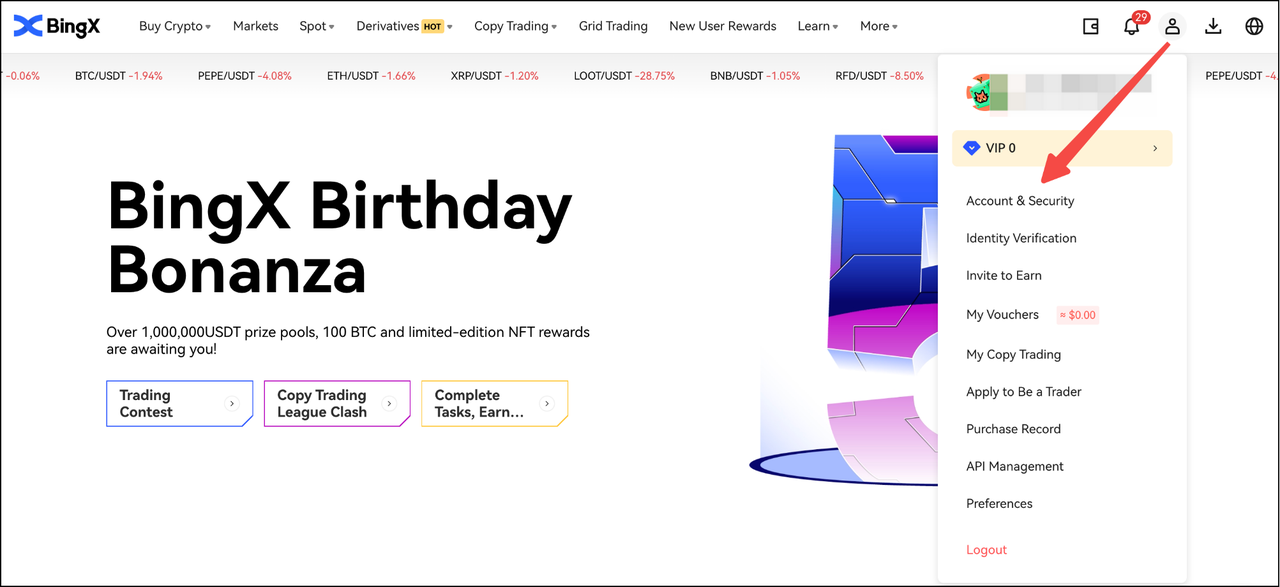
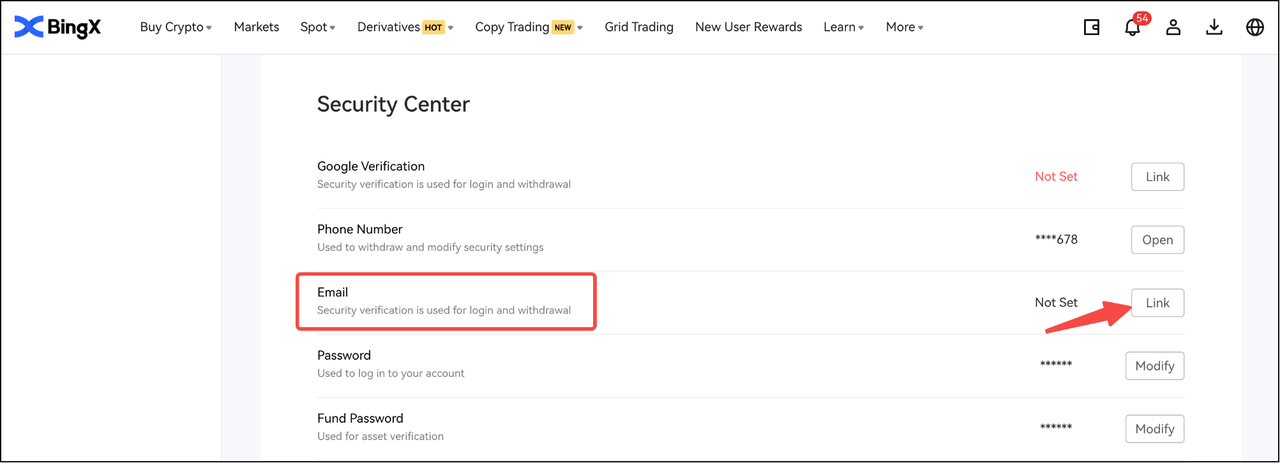
- Найдите пункт «Верификация по email». Если он отображается как не привязанный, нажмите кнопку «Привязать».
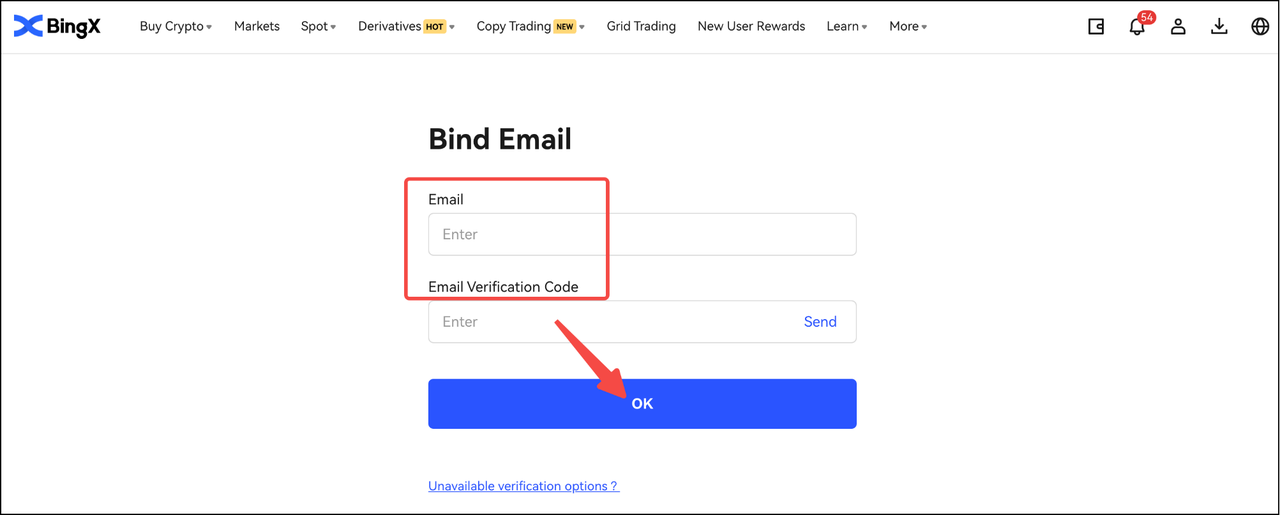
- Введите адрес защищённой электронной почты и нажмите «Отправить». Получите 6-значный код во входящих письмах, введите его на платформе BingX и нажмите «ОК».
Как настроить верификацию по email в мобильном приложении BingX
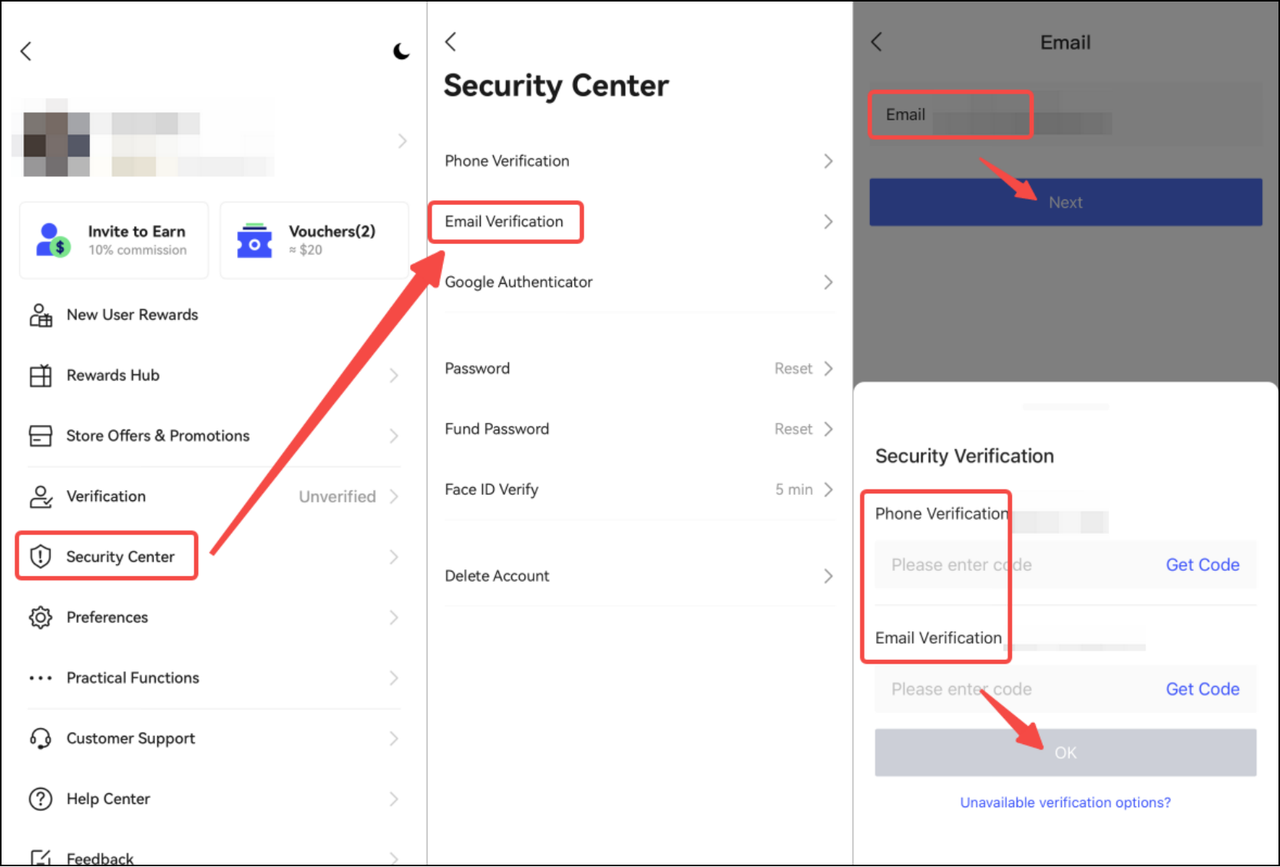
- Откройте приложение BingX
- Нажмите на значок аватара (вверху слева)
- Центр безопасности
- Верификация по email.
Совет профессионала: Для максимальной безопасности используйте отдельного защищённого почтового провайдера с шифрованием, например Proton, не связанного с вашими аккаунтами в социальных сетях или повседневной почтой, чтобы изолировать свои финансовые данные.
2. Добавьте номер телефона: верификация по SMS
Привязка номера мобильного телефона закрепляет ваш аккаунт за физической SIM-картой, что является обязательным требованием для операций с высокой ликвидностью, таких как Р2Р-торговля и отдельные операции вывода фиата.
- В Центре безопасности найдите строку «Верификация по телефону» и нажмите «Привязать».
- Выберите международный код страны и введите номер мобильного телефона.
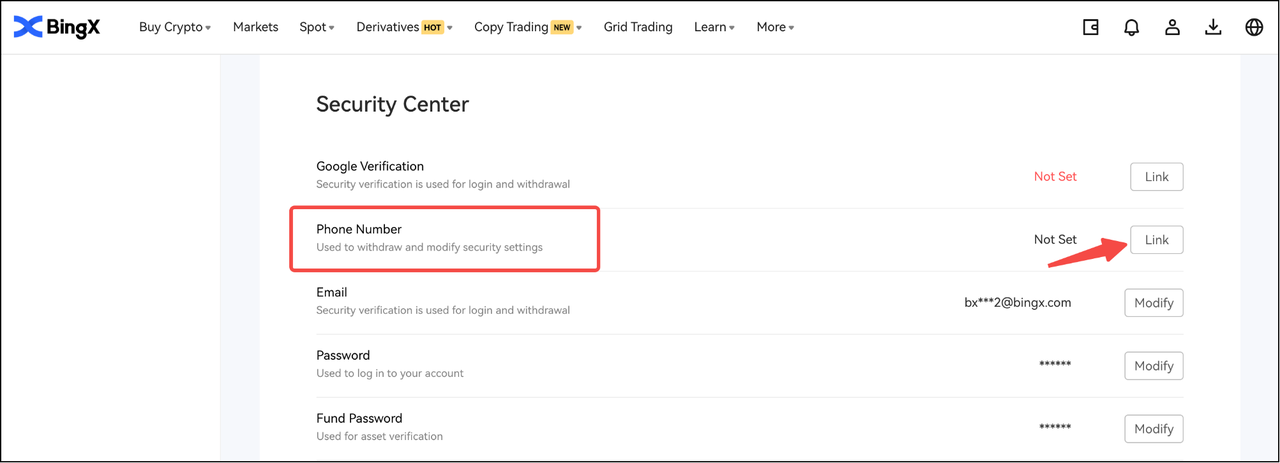
- Нажмите «Получить код» как для SMS, так и для email.
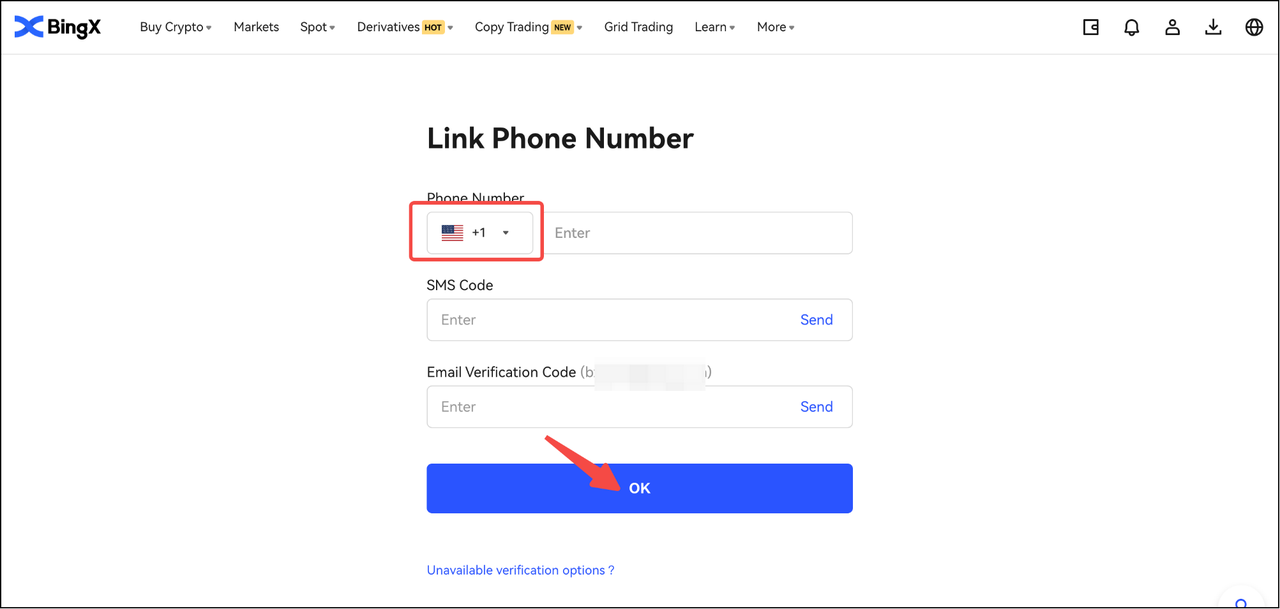
- Одновременно введите SMS-код, отправленный на ваш телефон, и код подтверждения, отправленный на ранее привязанный email. Нажмите «ОК», чтобы связать два уровня защиты.
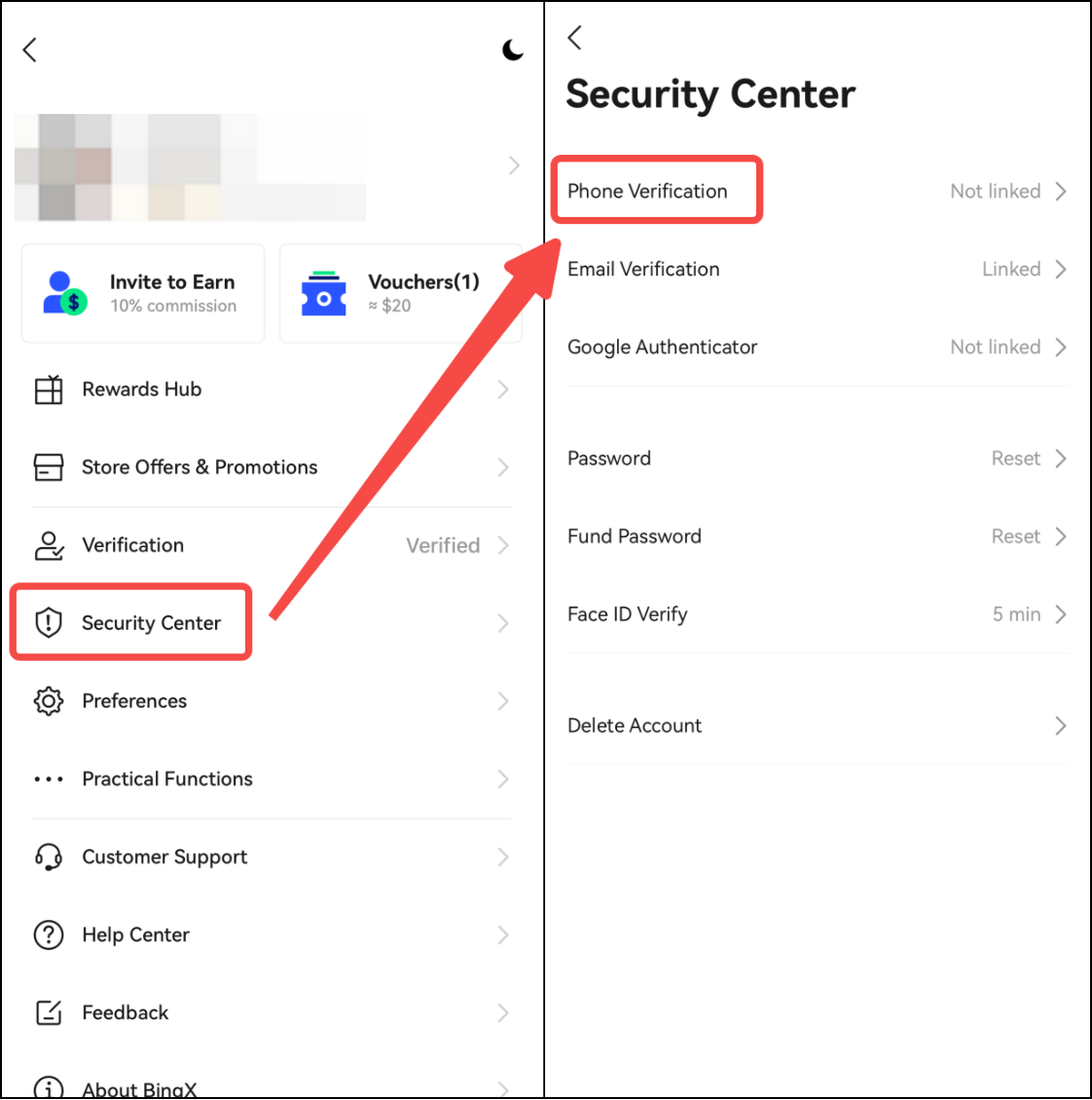
Ключевая логика: Требуя ввод кода из email для привязки номера телефона, BingX гарантирует, что злоумышленник не сможет привязать свой телефон к вашему аккаунту, не получив предварительно контроль над вашей почтой.
3. Включите 2FA: Google Authenticator (GA)
Последний и самый надёжный уровень — Google Authenticator, который локально на вашем устройстве генерирует одноразовый пароль на основе времени (TOTP), гарантируя, что удалённый хакер не сможет получить доступ к вашим кодам, даже если он перехватил ваши SMS или email.
- Скачайте приложение Google Authenticator из App Store или Google Play.
- В Центре безопасности BingX нажмите «Привязать» рядом с пунктом «Верификация Google».
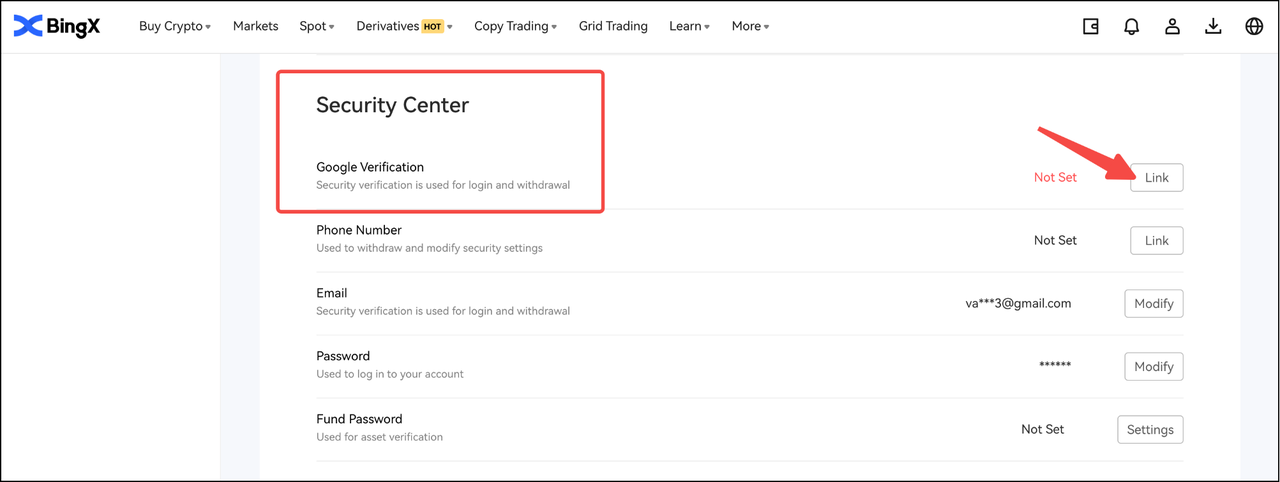
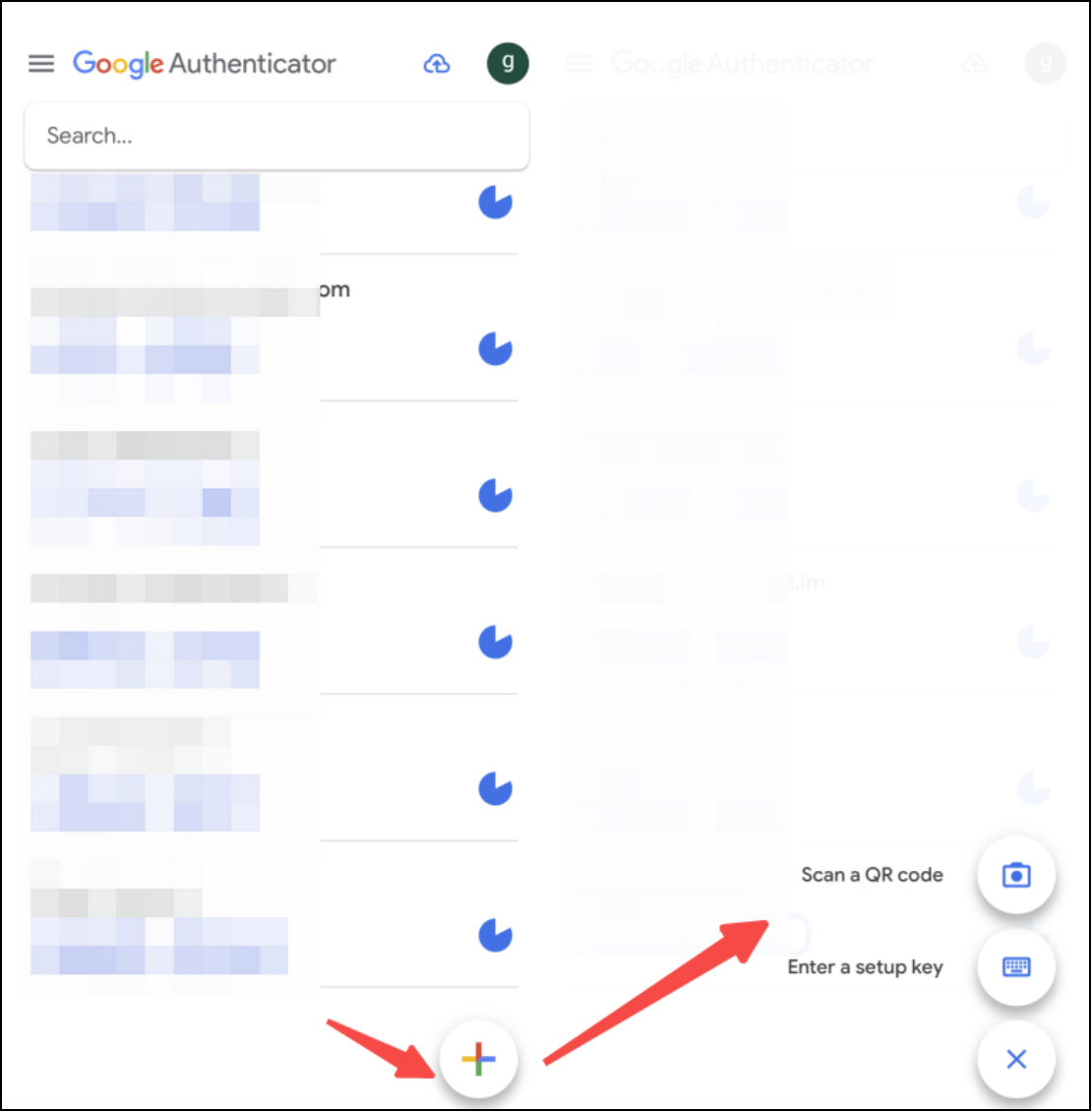
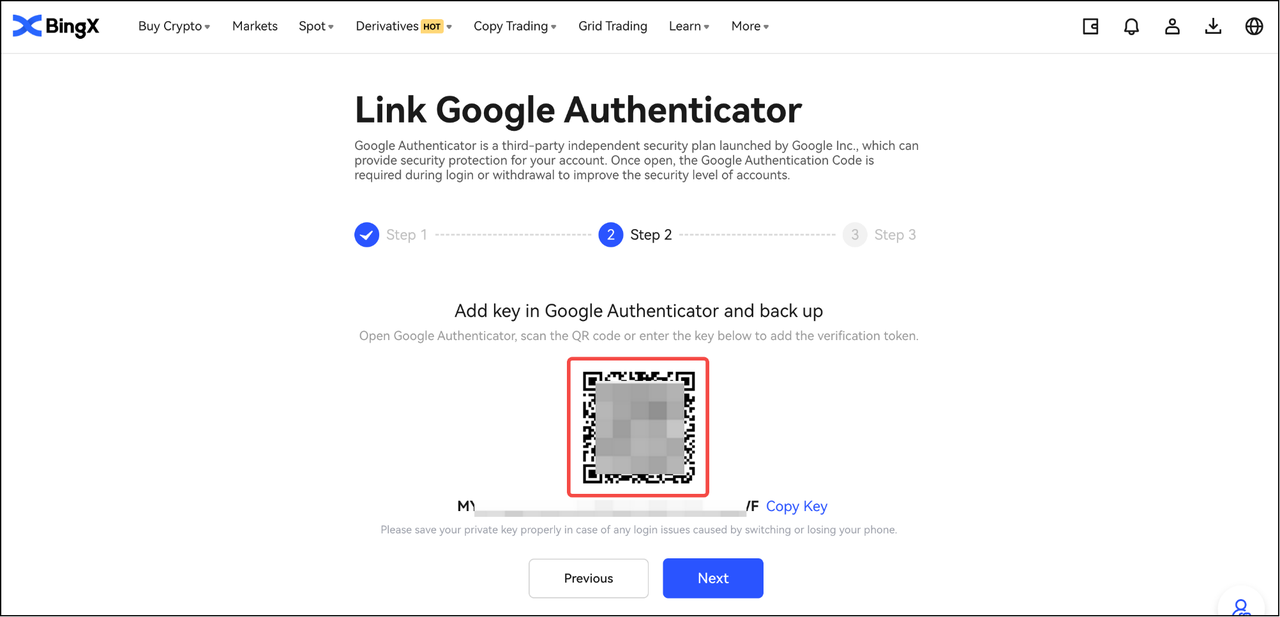
- Вы увидите 16-значный секретный ключ и QR-код. Запишите этот ключ вручную и храните его офлайн. Это ваш единственный инструмент восстановления на случай потери телефона; в противном случае для восстановления доступа вам придётся пройти обязательную 24-часовую проверку безопасности.
- Откройте приложение GA, нажмите значок «+» и выберите «Сканировать QR-код» или «Ввести ключ настройки», чтобы вставить 16-значный код.
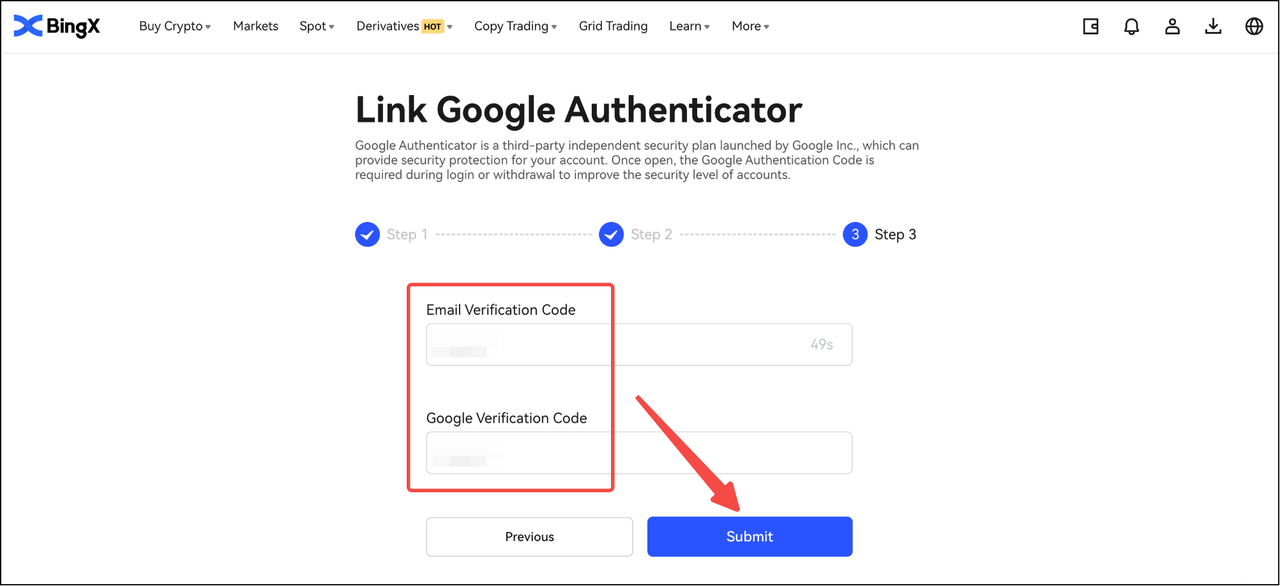
- Чтобы завершить настройку защитного щита MFA, нажмите «Отправить», чтобы получить код из email и SMS-код.
- Введите код из email, SMS-код и 6-значный код GA, который в данный момент отображается в вашем приложении. Нажмите «Подтвердить», чтобы активировать защитный щит.
Какой способ верификации лучше использовать для вашего аккаунта в 2026 году?
|
Способ |
Уровень безопасности |
Основной риск |
Лучше всего подходит для |
|
|
Средний |
Фишинг/кража пароля |
Общие уведомления |
|
SMS/телефон |
Выше среднего |
Подмена SIM-карты |
Восстановление аккаунта |
|
Google Authenticator |
Высокий |
Потеря устройства/ключа |
Вывод средств и входы в аккаунт |
В 2026 году выбор подходящего способа верификации означает баланс между удобством, скоростью и защитой от всё более изощрённой социальной инженерии. Email остаётся привычным каналом безопасности с заявленным уровнем распространения 99%, а SMS обеспечивает мобильную верификацию для важных действий с аккаунтом. Тем не менее зафиксированный рост числа сбоев при доставке международных SMS на 15–20% по сравнению с 2024 годом показывает, почему использование нескольких каналов верификации может быть полезным.
Google Authenticator усиливает эту схему с помощью одноразовых паролей на основе времени (TOTP), генерируя коды непосредственно на вашем устройстве без использования мобильных сетей. Надёжное резервное копирование ключа настройки также помогает избежать трудностей с восстановлением аккаунта в случае потери устройства. Сочетание телефона, email и Google Authenticator создаёт мощный многоуровневый защитный щит с заявленным снижением вероятности взлома аккаунта на 99,9%. Защищая каналы верификации независимо друг от друга, вы значительно затрудняете несанкционированный доступ.
Советы по устранению неполадок MFA, если вы не можете получить доступ к аккаунту BingX
Даже лучшие системы безопасности могут давать сбои. Если ваши коды отклоняются, следуйте этим стандартам устранения неполадок 2026 года:
1. Ошибки неверного кода в Google Authenticator
Самая частая причина сбоя GA — рассинхронизация времени.
- Android: Откройте «Настройки» приложения GA, выберите «Коррекция времени для кодов» и нажмите «Синхронизировать».
- iOS: Перейдите в «Настройки», «Основные», «Дата и время» и включите «Автоматически».
2. Не приходят SMS- или email-коды
- Вайтлист: Убедитесь, что адрес noreply@mail.bingx.com добавлен в вайтлист в настройках вашей почты.
- Сеть: Для SMS перезагрузите телефон, чтобы обновить подключение к SMS-шлюзу местного оператора.
- Смена каналов: Если определённый маршрут перегружен, свяжитесь с онлайн-поддержкой BingX и запросите смену канала доставки.
Как управлять настройками безопасности аккаунта BingX: изменение или удаление способов верификации
Вы можете управлять привязанным номером телефона, адресом электронной почты и Google Authenticator (GA) через Центр безопасности BingX. При изменении или удалении способа верификации вам может потребоваться пройти дополнительные проверки личности с помощью других доступных способов, чтобы защитить аккаунт от несанкционированных изменений.
- 24-часовая защита вывода: После определённых изменений безопасности, таких как смена номера телефона или сброс Google Authenticator, BingX может ограничить вывод средств на 24 часа. Этот «период охлаждения» помогает предотвратить несанкционированные переводы сразу после чувствительных изменений в аккаунте.
- Потеря доступа к способу верификации: Если вы потеряли доступ к телефону, email или Google Authenticator, выберите «Нет доступа к способам верификации?» на странице безопасности и следуйте процедуре верификации личности, чтобы запросить помощь.
Заключение: как усилить безопасность аккаунта BingX помимо 2FA
Защита аккаунта BingX с помощью верификации по телефону, email и Google Authenticator (GA) — один из самых эффективных способов усилить защиту аккаунта. Однако безопасность — это постоянная привычка, а не разовая настройка. Регулярно проверяйте Центр безопасности, чтобы убедиться, что все три способа верификации остаются активными, храните ключи восстановления в надёжном офлайн-месте и обновляйте настройки безопасности при необходимости.
Напоминание о безопасности: Многофакторная аутентификация значительно снижает риск несанкционированного доступа, но ни одна система защиты не является абсолютно надёжной. Будьте бдительны при попытках фишинга, никогда не сообщайте коды подтверждения и храните пароли и ключи восстановления в тайне, чтобы защитить свой аккаунт и цифровые активы.
Рекомендуем почитать
- Лучшие советы и практики по защите аккаунта BingX (2026)
- Как привязать, изменить или удалить верификацию по email
- Как привязать, изменить или удалить номер телефона
- Как настроить, привязать, отвязать или изменить аутентификацию Google?
Часто задаваемые вопросы о безопасности аккаунта BingX
1. Как защитить аккаунт BingX?
Начните с надёжного уникального пароля, затем привяжите телефон, email и Google Authenticator (GA) через Центр безопасности BingX. Не разглашайте коды подтверждения, надёжно храните резервный ключ GA и регулярно проверяйте настройки безопасности аккаунта, чтобы поддерживать защиту.
2. Как включить 2FA на BingX?
Откройте Центр безопасности BingX и выберите «Привязать» рядом с пунктом «Верификация Google» на сайте или выберите Google Authenticator в приложении. Отсканируйте QR-код или введите ключ настройки в Google Authenticator, надёжно сохраните резервный ключ и выполните необходимые шаги верификации для активации 2FA.
3. Где найти настройки безопасности аккаунта BingX?
На сайте BingX откройте меню аватара и перейдите в раздел Аккаунт и безопасность > Центр безопасности. В приложении нажмите на значок профиля и выберите Центр безопасности. Там вы можете управлять привязанным email, номером телефона и Google Authenticator.
4. Почему мой вывод средств был заблокирован после смены email?
BingX применяет 24-часовое ограничение на вывод средств после определённых изменений безопасности, включая удаление или изменение способов верификации. Этот «период охлаждения» помогает защитить ваши активы от несанкционированного вывода. Проверьте уведомление в аккаунте, чтобы узнать о действующем ограничении.
5. Что делать, если я потерял телефон и резервный ключ Google Authenticator?
Выберите «Нет доступа к способам верификации?» на странице безопасности, если эта опция доступна, или свяжитесь с онлайн-поддержкой BingX через официальный сайт или приложение. Следуйте инструкциям по восстановлению аккаунта и верификации личности, чтобы восстановить доступ. Сроки обработки могут различаться в зависимости от вашей ситуации.
