今日の金融市場では、単純なパスワードだけでは資産を守りきれません。 AIを利用したフィッシングや ソーシャルエンジニアリング攻撃が巧妙化するなか、トレーダーは多要素認証(MFA)でアカウントのセキュリティを強化できます。メール、電話番号、 Google Authenticator(GA)をBingXアカウントに連携することで、多層的なセキュリティの盾を築き、パスワードが漏洩した場合でも不正アクセスを難しくできます。
このガイドでは、BingXアカウントを守るために多要素認証(MFA)が必要な理由、同時連携の仕組み、そしてBingXでゼロ障害のセキュリティ体制を維持するために必要なトラブルシューティングの手順を解説します。
2026年にBingXアカウントを多要素認証(MFA)で保護すべき理由
強力なパスワードは最初の防御ラインですが、それだけに頼るべきではありません。2段階認証(2FA)を設定していても、単一の認証方法に依存していると、アカウントが脆弱なままになる可能性があります。SMSコードはSIMスワップ攻撃によって悪用される恐れがあり、メール受信箱がハッキングされると、機密性の高い認証メッセージが漏洩する可能性もあります。
多要素認証(MFA)は、本人確認の層を追加することでBingXアカウントを強化します。電話番号、メール、Google Authenticator(GA)を連携すると、出金やセキュリティ設定の変更に対する保護が強化され、パスワードが漏洩した場合でも不正アクセスを難しくできます。
電話番号、メール、Google AuthenticatorでBingXのMFAを設定する方法:ステップバイステップガイド
セキュリティの盾を構築するには、BingXのセキュリティセンターから3つの認証方法をすべて連携します。メールとSMSはワンタイムコードを送信し、Google Authenticatorはデバイス上で直接コードを生成します。これらを組み合わせることで、単一の認証チャネルへの依存を減らせます。
1. メールを連携する:メール認証
認証済みのメールアドレスを設定することは、セキュリティ構成の最初の層であり、以降のすべてのセキュリティ強化を承認するための共通の基盤となります。
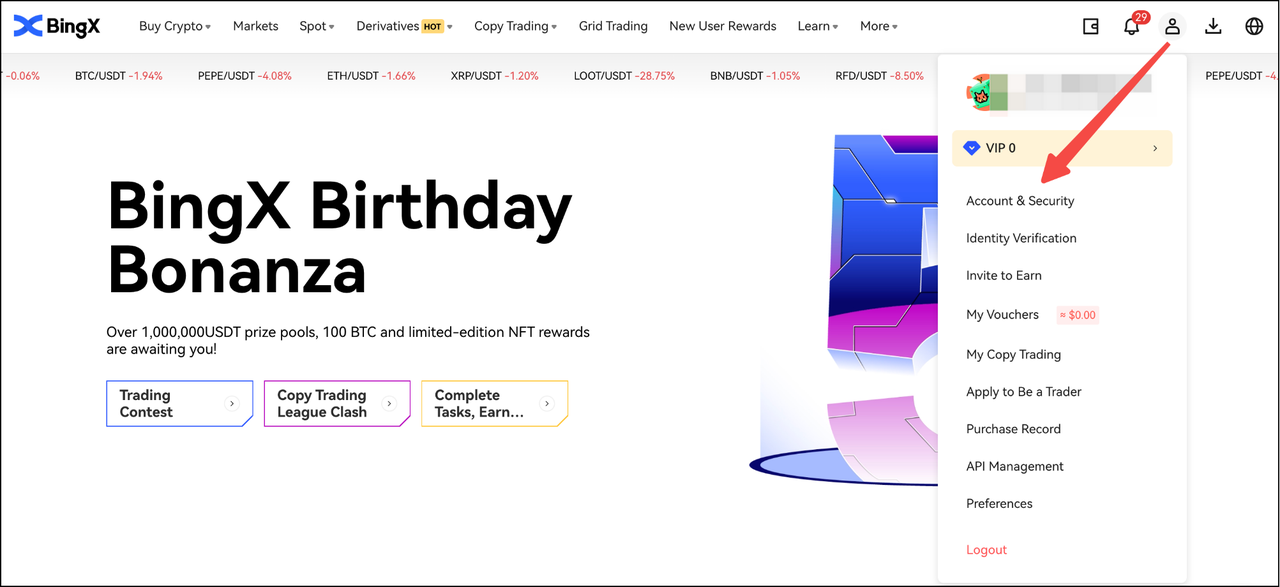
- BingX公式サイトにログインし、右上のアイコンにカーソルを合わせます。
- ドロップダウンメニューから「アカウントとセキュリティ」を選択し、セキュリティセンターのセクションまでスクロールします。
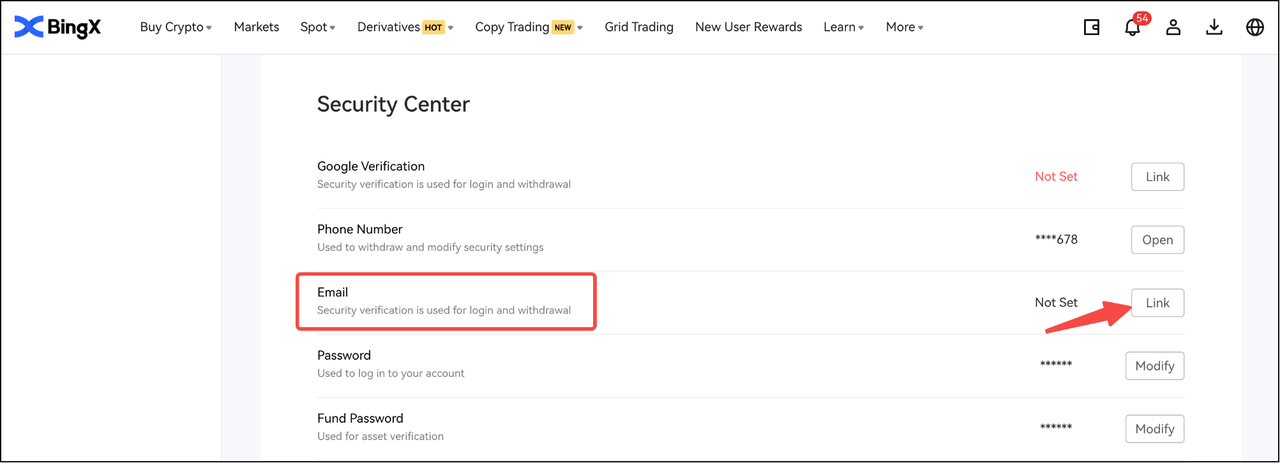
- 「メール認証」を探します。未連携と表示されている場合は、「連携」ボタンをクリックします。
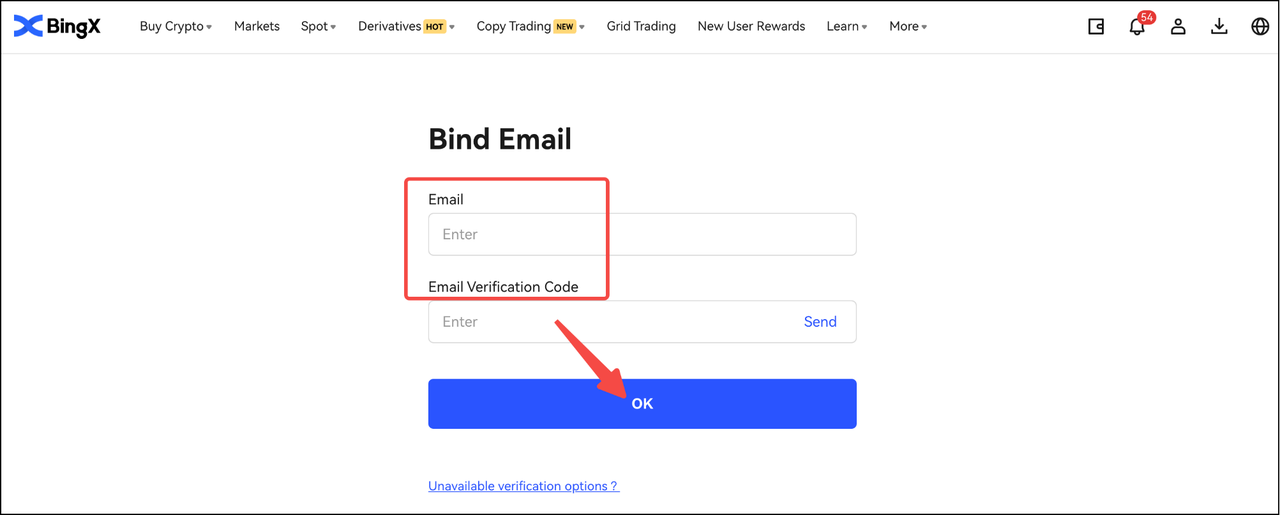
- 安全なメールアドレスを入力し、「送信」をクリックします。受信箱から6桁のコードを確認し、BingXの画面に入力して「OK」をクリックします。
BingXモバイルアプリでメール認証を設定する方法
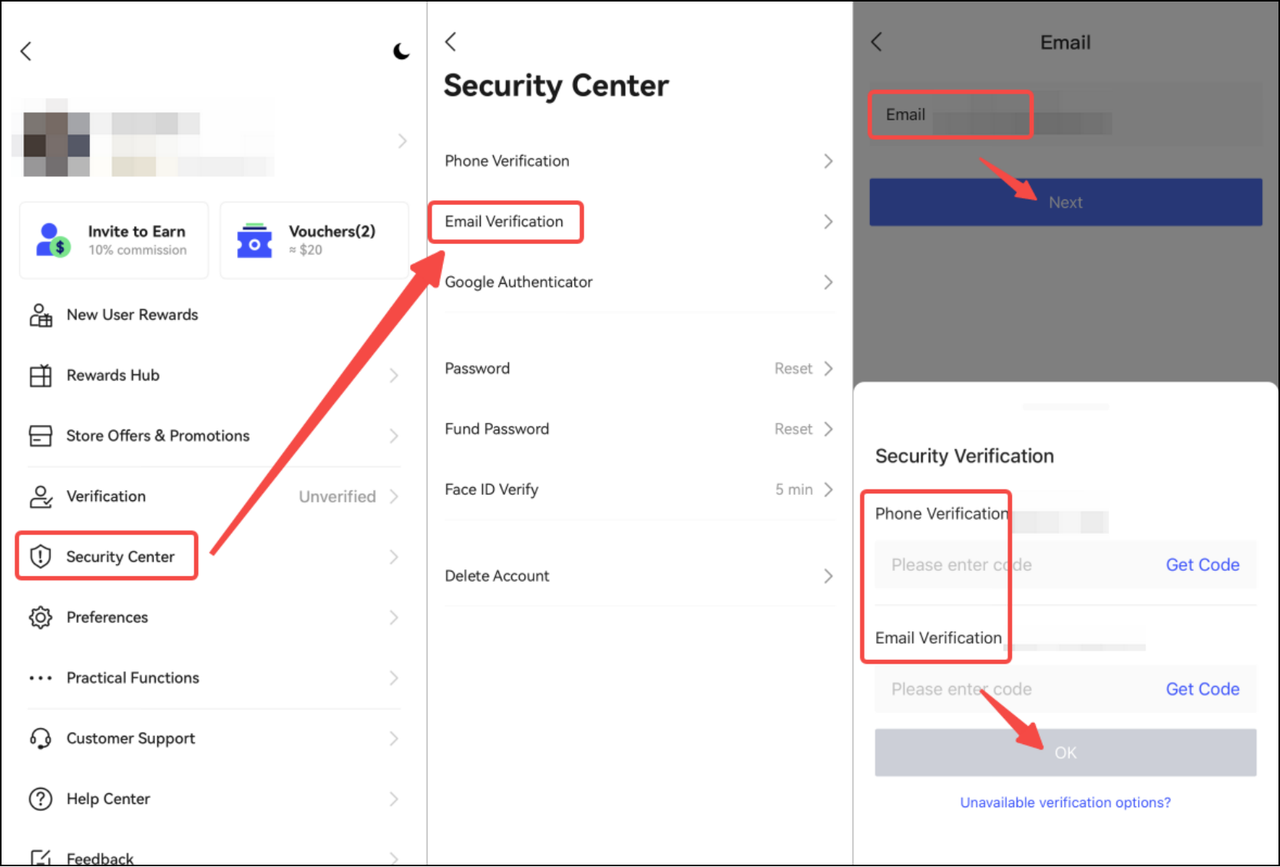
- BingXアプリを開きます
- アイコン(左上)をタップします
- セキュリティセンター
- メール認証。
プロのヒント: セキュリティを最大限に高めるには、SNSや日常使いのアカウントとは別に、Protonのような専用の暗号化メールサービスを使用し、金融データを分離しましょう。
2. 電話番号を追加する:SMS認証
携帯電話番号を連携すると、アカウントが物理的なSIMカードに紐づけられます。これは P2P取引や特定の法定通貨出金など、流動性の高い取引を行うために必須の要件です。
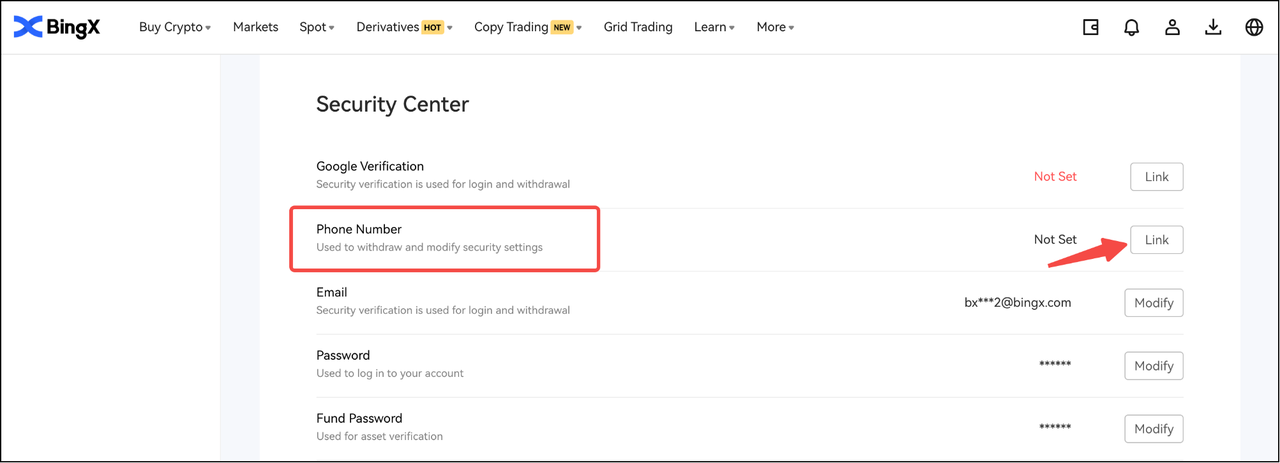
- セキュリティセンターで「電話認証」の行を見つけ、「連携」をクリックします。
- 国際電話の国番号を選択し、携帯電話番号を入力します。
- SMSとメールの両方で「コードを取得」をクリックします。
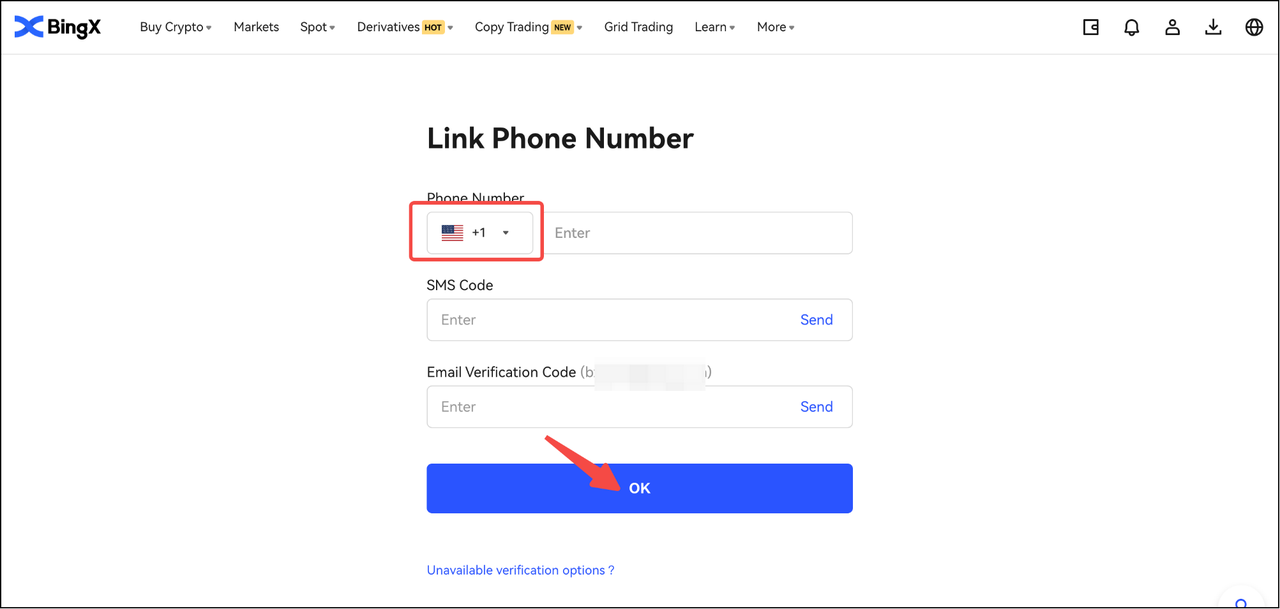
- 電話に送信されたSMSコードと、先に連携したメールに送信された認証コードを同時に入力します。「OK」をクリックして、2つの層を紐づけます。
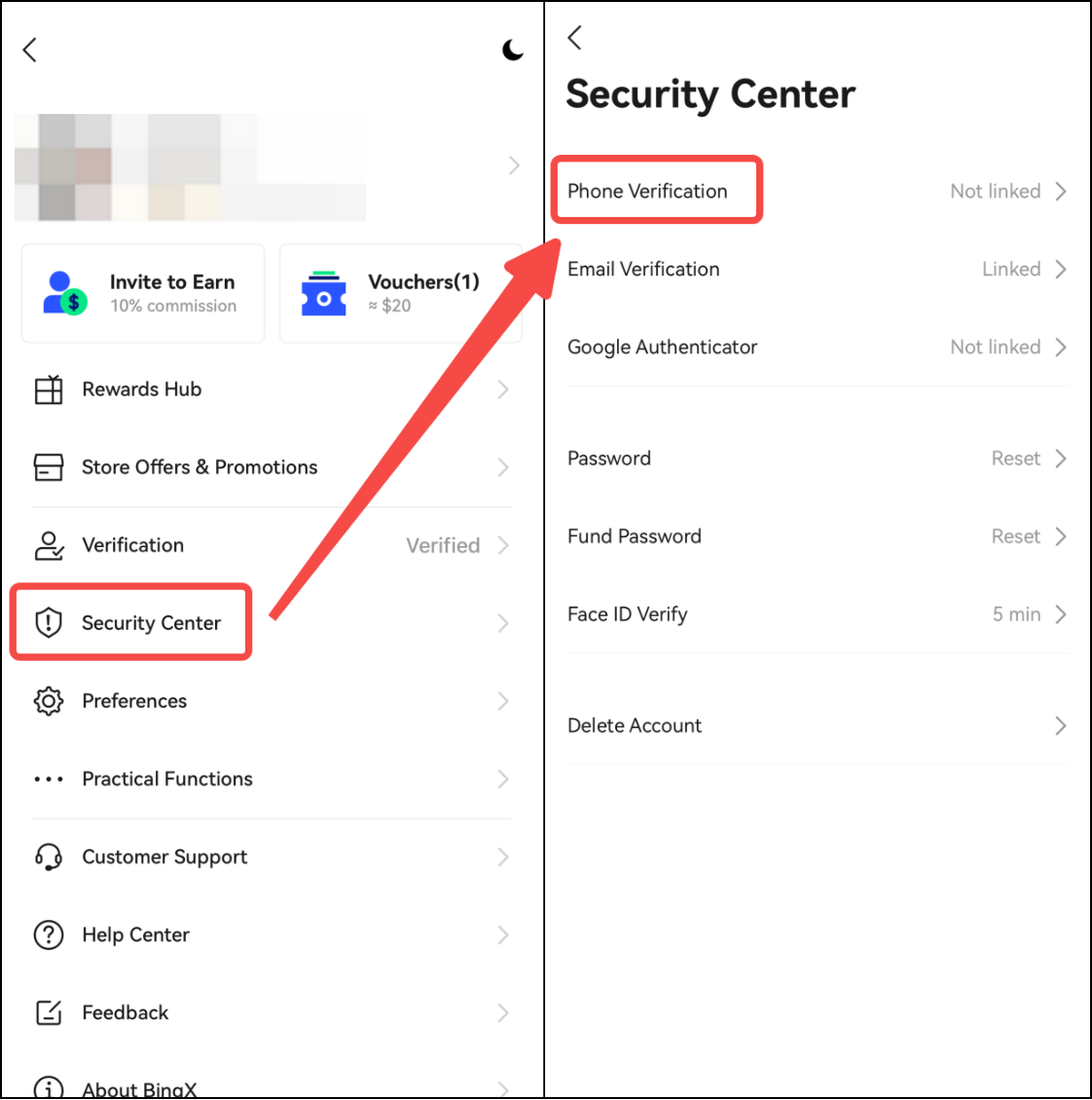
重要なポイント: 電話番号の連携にメールコードを必須とすることで、攻撃者が先にメールを掌握しない限り、自分の電話番号をあなたのアカウントに紐づけることはできません。
3. 2FAを有効にする:Google Authenticator(GA)
最後で最も強固な層がGoogle Authenticatorです。時間ベースのワンタイムパスワード(TOTP)をデバイス上でローカルに生成するため、SMSやメールが傍受されたとしても、遠隔地のハッカーがコードにアクセスすることはできません。
- App StoreまたはGoogle PlayからGoogle Authenticatorアプリをダウンロードします。
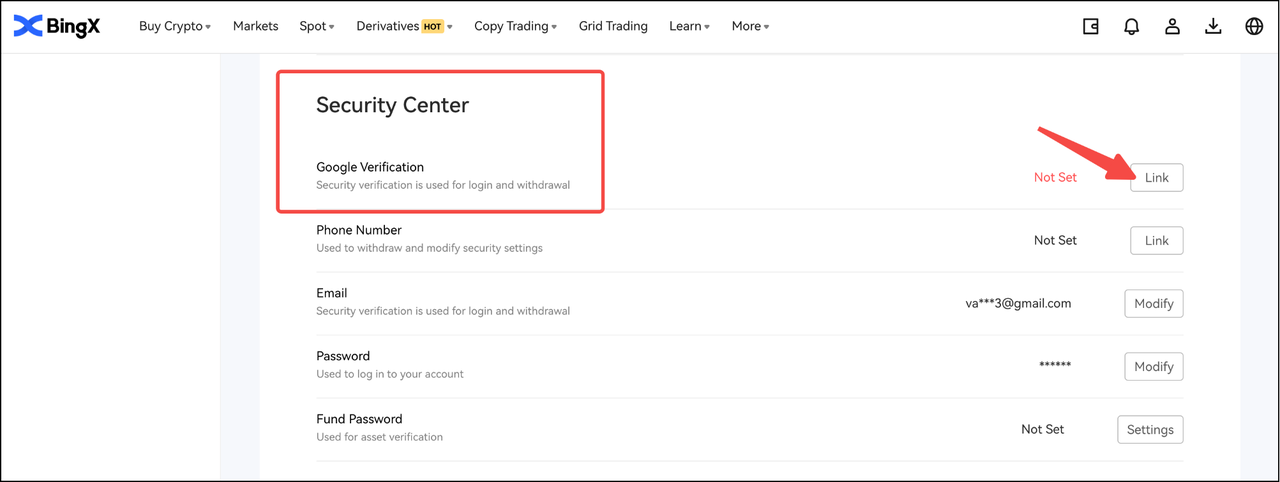
- BingXのセキュリティセンターで、「Google認証」の横にある「連携」をクリックします。
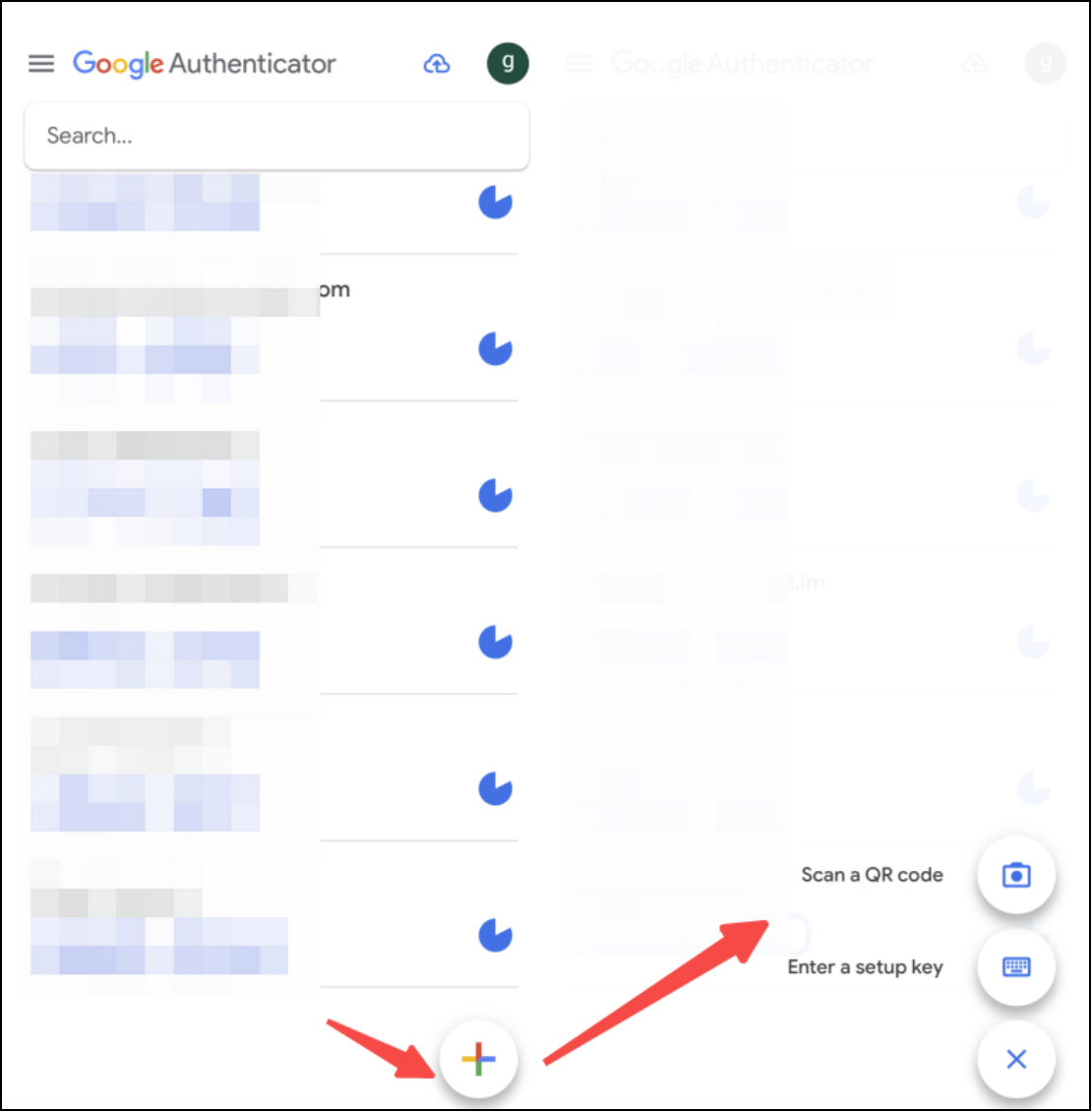
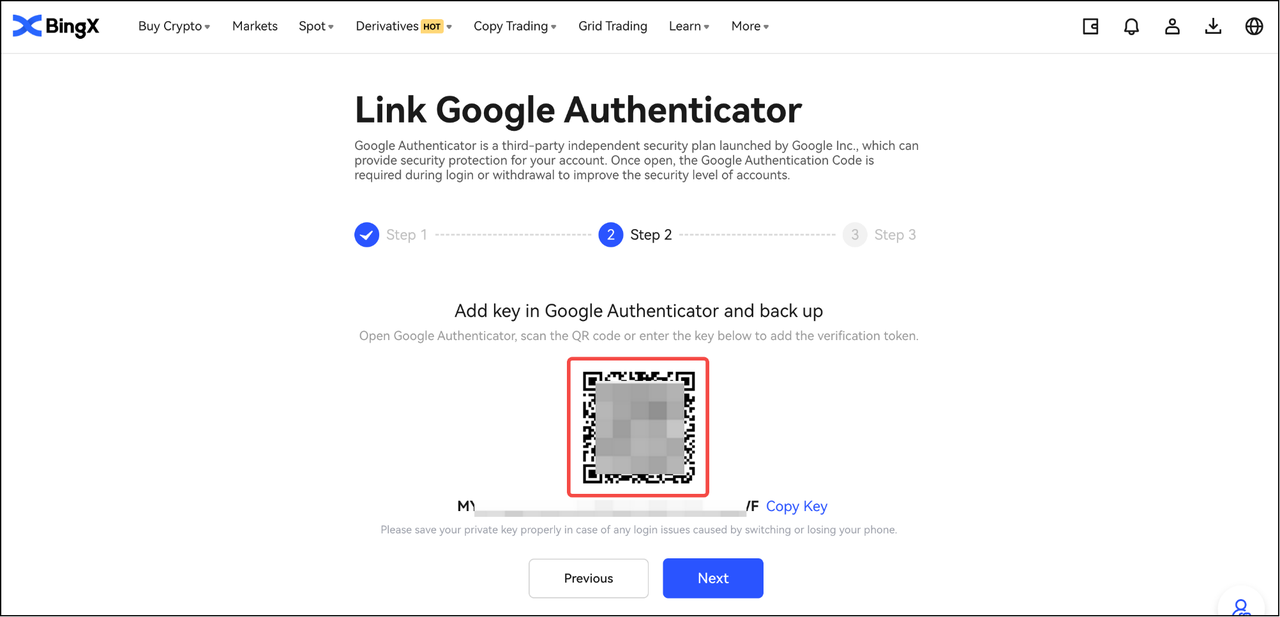
- 16桁のシークレットキーとQRコードが表示されます。このキーを手書きで書き留め、オフラインで保管してください。スマートフォンを紛失した場合、これが唯一の復旧手段です。紛失した場合、アクセスを回復するために24時間のセキュリティ審査が必須となります。
- GAアプリを開き、「+」アイコンをタップして、「QRコードをスキャン」または「セットアップキーを入力」を選択し、16桁のコードを貼り付けます。
- MFAシールドを完成させるには、「送信」をクリックしてメールコードとSMSコードを受信します。
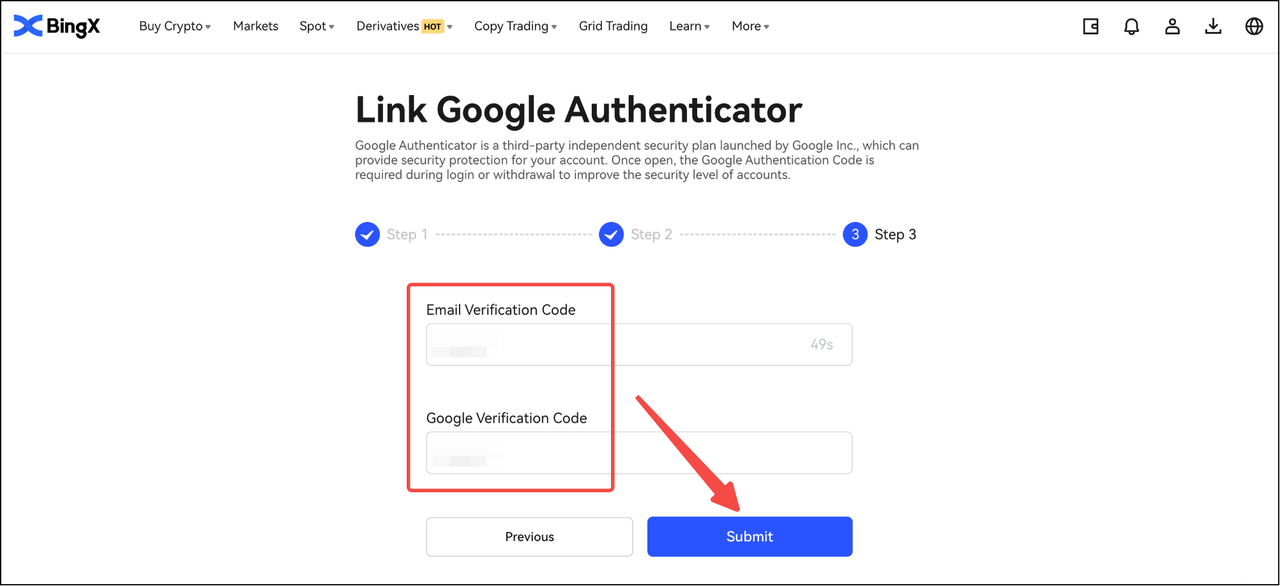
- メールコード、SMSコード、およびアプリに現在表示されている6桁のGAコードを入力します。「送信」をクリックして、シールドを確定します。
2026年にアカウントで利用すべき最適な認証方法は?
|
方法 |
セキュリティレベル |
主なリスク |
最適な用途 |
|
メール |
中 |
フィッシング/パスワード盗難 |
一般的な通知 |
|
SMS/電話 |
中〜高 |
SIMスワップ |
アカウント復旧 |
|
Google Authenticator |
高 |
デバイス/キーの紛失 |
出金とログイン |
2026年において適切な認証方法を選ぶには、利便性、速度、そしてますます巧妙化するソーシャルエンジニアリングに対する保護のバランスを取ることが重要です。メールは99%の普及率とされる身近なセキュリティチャネルであり、SMSは重要なアカウント操作に対してモバイルベースの認証を提供します。しかし、国際SMSの配信失敗が2024年と比べて15〜20%増加したと報告されており、複数の認証チャネルを活用することの価値が浮き彫りになっています。
Google Authenticatorは、時間ベースのワンタイムパスワード(TOTP)によってこの構成をさらに強化します。モバイルネットワークに依存せず、デバイス上で直接コードを生成します。また、セットアップキーを安全にバックアップしておくことで、デバイスを紛失した場合のアカウント復旧の困難を防ぐことができます。電話番号、メール、Google Authenticatorを組み合わせることで、強力な多層型セキュリティの盾が構築され、アカウント侵害の確率を99.9%低減するとされています。各認証チャネルを個別に保護することで、不正アクセスを大幅に困難にできます。
BingXアカウントにアクセスできない場合のMFAトラブルシューティングのヒント
最高のセキュリティ設定でも、問題が発生することはあります。コードが受け付けられない場合は、以下の2026年版トラブルシューティング基準に従ってください。
1. Google Authenticatorで「コードが正しくありません」というエラーが出る場合
GAが失敗する最も一般的な原因は、時刻の同期ずれです。
- Android: GAアプリの設定から「コードの時刻の修正」を開き、「今すぐ同期」をタップします。
- iOS: 「設定」→「一般」→「日付と時刻」を開き、「自動設定」を有効にします。
2. SMSまたはメールのコードが届かない場合
- ホワイトリスト: noreply@mail.bingx.comがメール設定のホワイトリストに登録されていることを確認してください。
- ネットワーク: SMSの場合は、スマートフォンを再起動して、現地キャリアのSMSゲートウェイへの接続を更新してください。
- チャネルの切り替え: 特定の経路が混雑している場合は、BingXオンラインサポートに連絡して、配信チャネルの切り替えを依頼してください。
BingXアカウントのセキュリティ設定を管理する方法:認証方法の更新または削除
連携済みの電話番号、メールアドレス、Google Authenticator(GA)は、BingXのセキュリティセンターから管理できます。認証方法を更新または削除する際は、不正な変更からアカウントを保護するため、利用可能な他の認証方法による追加の本人確認が必要になる場合があります。
- 24時間出金保護: 電話番号の更新やGoogle Authenticatorのリセットなど、特定のセキュリティ変更後は、BingXが24時間にわたり出金を制限する場合があります。このクーリングオフ期間は、重要なアカウント変更の直後に行われる不正な送金を防ぐのに役立ちます。
- 認証方法にアクセスできなくなった場合: 電話、メール、またはGoogle Authenticatorにアクセスできなくなった場合は、セキュリティページで「利用できない安全性項目はありますか?」を選択し、本人確認の手順に従ってサポートを依頼してください。
まとめ:2FAを超えてBingXアカウントのセキュリティを強化する
電話認証、メール、Google Authenticator(GA)でBingXアカウントを保護することは、アカウント保護を強化する最も効果的な方法の一つです。ただし、セキュリティは一度設定すれば終わりではなく、継続的な習慣です。セキュリティセンターを定期的に確認して3つの認証方法がすべて有効であることを確かめ、復旧キーをオフラインで安全に保管し、必要に応じてセキュリティ設定を更新しましょう。
セキュリティに関する注意: 多要素認証は不正アクセスのリスクを大幅に低減しますが、完全に安全なセキュリティ設定は存在しません。フィッシングの試みには常に警戒し、認証コードを決して他人に教えず、パスワードと復旧キーを厳重に管理して、アカウントとデジタル資産を守りましょう。
関連記事
BingXアカウントのセキュリティに関するよくある質問
1. BingXアカウントを安全に保つにはどうすればよいですか?
まず、強力で一意のパスワードを設定し、次にBingXのセキュリティセンターから電話番号、メール、Google Authenticator(GA)を連携します。認証コードは他人に教えず、GAのバックアップキーを安全に保管し、アカウントのセキュリティ設定を定期的に見直して保護を維持してください。
2. BingXの2FAを有効にするにはどうすればよいですか?
BingXのセキュリティセンターを開き、ウェブサイトでは「Google認証」の横にある「連携」を選択するか、アプリではGoogle Authenticatorを選択します。Google AuthenticatorでQRコードをスキャンするかセットアップキーを入力し、バックアップキーを安全に保存したうえで、必要な認証手順を完了して2FAを有効にします。
3. BingXのアカウントセキュリティ設定はどこにありますか?
BingXのウェブサイトでは、アイコンメニューを開き、アカウントとセキュリティ > セキュリティセンターに進みます。アプリではプロフィールアイコンをタップし、セキュリティセンターを選択します。そこから、連携済みのメール、電話番号、Google Authenticatorを管理できます。
4. メールアドレスを変更した後、出金がブロックされたのはなぜですか?
BingXでは、認証方法の削除や更新など、特定のセキュリティ変更後に24時間の出金制限を適用します。このクーリングオフ期間は、不正な出金から資産を保護するのに役立ちます。該当する制限については、アカウントのお知らせをご確認ください。
5. スマートフォンとGoogle Authenticatorのバックアップキーを紛失した場合はどうなりますか?
セキュリティページに表示されている場合は「利用できない安全性項目はありますか?」を選択するか、公式ウェブサイトまたはアプリからBingXオンラインサポートにお問い合わせください。アカウント復旧と本人確認の手順に従ってアクセスを回復します。処理時間は状況によって異なる場合があります。
