Di pasar keuangan saat ini, kata sandi sederhana saja tidak cukup lagi untuk melindungi aset Anda. Seiring phishing berbasis AI dan serangan rekayasa sosial yang semakin canggih, trader dapat memperkuat keamanan akun mereka dengan autentikasi multi-faktor (MFA). Dengan menautkan Email, Ponsel, dan Google Authenticator (GA) ke akun BingX Anda, Anda membangun perisai keamanan berlapis yang mempersulit akses tidak sah, bahkan jika kata sandi Anda bocor.
Panduan ini membahas pentingnya autentikasi multi-faktor (MFA) untuk mengamankan akun BingX Anda, logika di balik penautan secara bersamaan, serta langkah-langkah pemecahan masalah yang diperlukan untuk mempertahankan profil keamanan Zero-Failure di BingX.
Mengapa Mengamankan Akun BingX Anda dengan Autentikasi Multi-Faktor (MFA) di 2026?
Kata sandi yang kuat adalah garis pertahanan pertama Anda, tetapi tidak boleh menjadi satu-satunya. Bahkan dengan Autentikasi Dua Faktor (2FA), mengandalkan satu metode verifikasi saja dapat membuat akun Anda rentan. Kode SMS dapat disusupi melalui serangan SIM-swapping, sementara kotak masuk email yang diretas dapat mengekspos pesan verifikasi yang sensitif.
Autentikasi Multi-Faktor (MFA) memperkuat akun BingX Anda dengan menambahkan lapisan verifikasi identitas. Menautkan ponsel, email, dan Google Authenticator (GA) memberikan perlindungan tambahan untuk penarikan dan perubahan pengaturan keamanan, sehingga akses tidak sah lebih sulit dilakukan meskipun kata sandi Anda terekspos.
Cara Mengatur MFA di BingX dengan Ponsel, Email, dan Google Authenticator: Panduan Langkah demi Langkah
Untuk membangun perisai keamanan Anda, tautkan ketiga metode verifikasi melalui Pusat Keamanan BingX. Email dan SMS mengirimkan kode sekali pakai, sedangkan Google Authenticator menghasilkan kode langsung di perangkat Anda. Bersama-sama, ketiganya mengurangi ketergantungan pada satu saluran verifikasi saja.
1. Tautkan Email Anda: Verifikasi Email
Menyiapkan email terverifikasi adalah lapisan utama dalam tumpukan keamanan Anda, yang berfungsi sebagai "jabat tangan" universal untuk mengotorisasi semua peningkatan keamanan berikutnya.
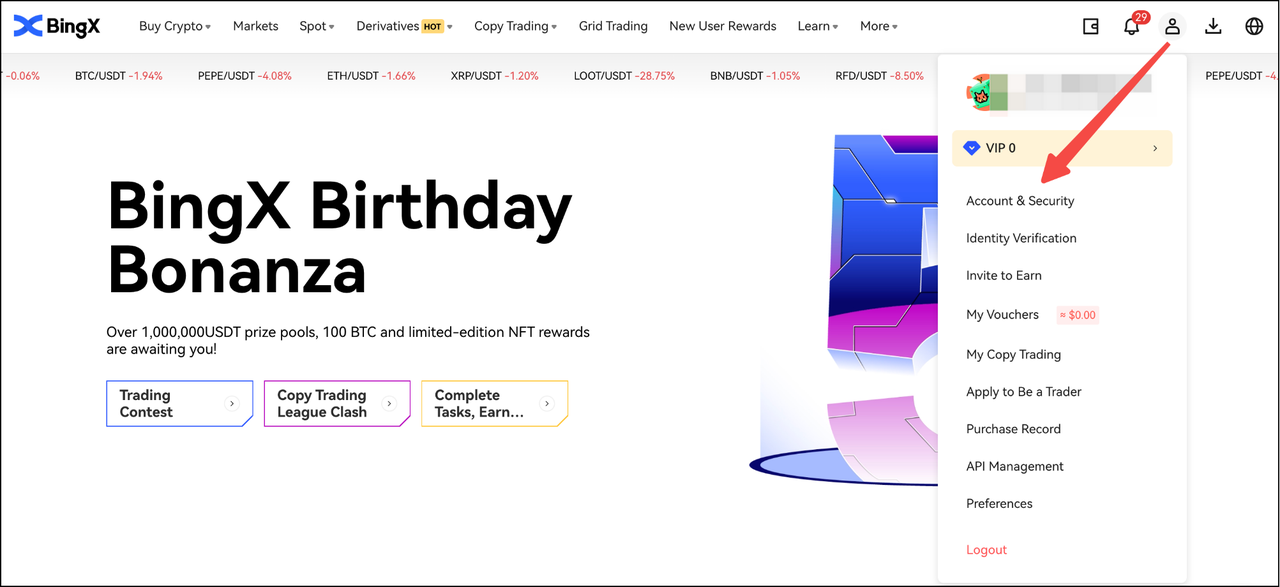
- Masuk ke Situs Web Resmi BingX dan arahkan kursor ke Ikon Avatar di pojok kanan atas.
- Pilih Akun & Keamanan dari menu tarik-turun dan gulir ke bagian Pusat Keamanan.
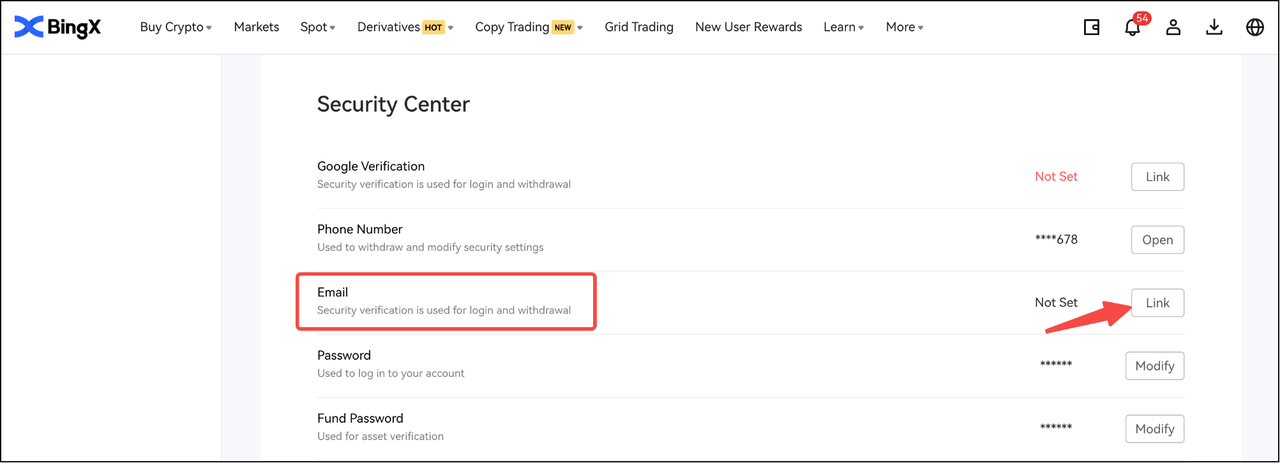
- Temukan Verifikasi Email. Jika statusnya belum tertaut, klik tombol Tautkan.
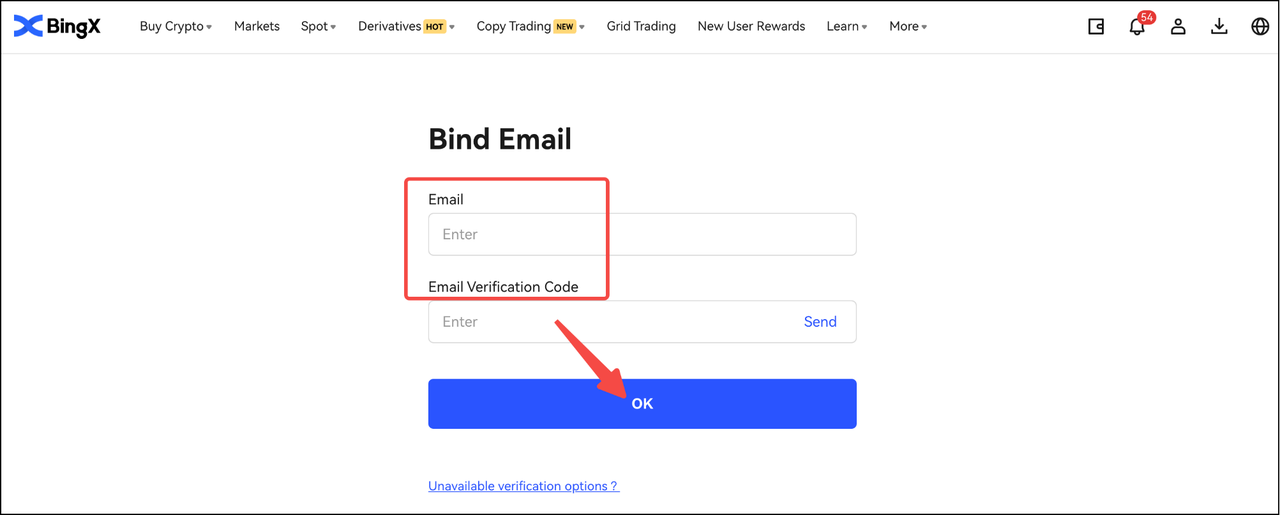
- Masukkan alamat email aman Anda dan klik Kirim. Ambil kode 6 digit dari kotak masuk Anda, masukkan ke portal BingX, lalu klik OK.
Cara Mengatur Verifikasi Email di Aplikasi Seluler BingX
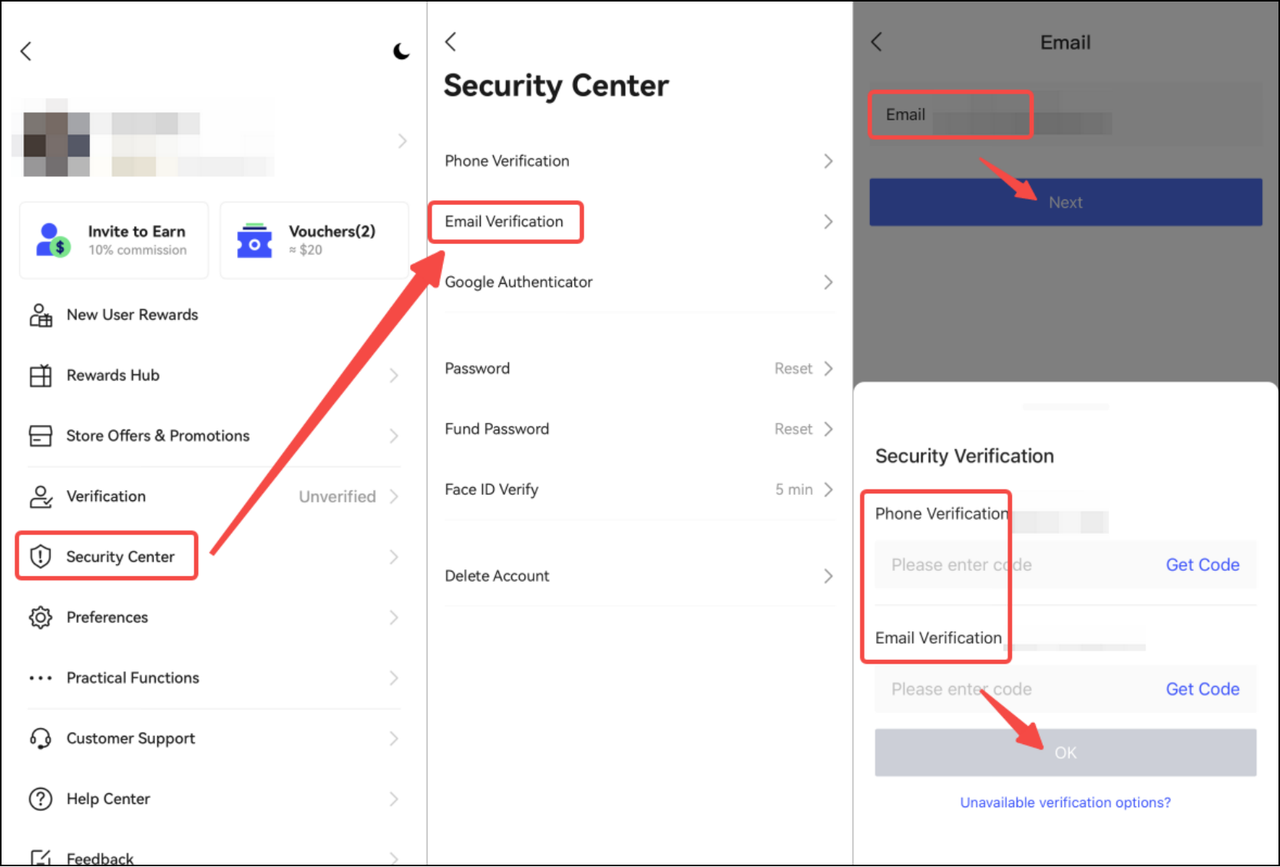
- Buka Aplikasi BingX
- Ketuk Ikon Avatar (kiri atas)
- Pusat Keamanan
- Verifikasi Email.
Tips Pro: Untuk keamanan maksimal, gunakan penyedia email terenkripsi khusus seperti Proton yang terpisah dari akun media sosial atau akun penggunaan sehari-hari Anda untuk mengisolasi data keuangan Anda.
2. Tambahkan Nomor Ponsel Anda: Verifikasi SMS
Menautkan nomor ponsel mengaitkan akun Anda dengan kartu SIM fisik, yang merupakan persyaratan wajib untuk aktivitas likuiditas tinggi seperti perdagangan P2P dan off-ramp fiat tertentu.
- Di Pusat Keamanan, temukan baris Verifikasi Ponsel dan klik Tautkan.
- Pilih Kode Negara Internasional Anda dan masukkan nomor ponsel Anda.
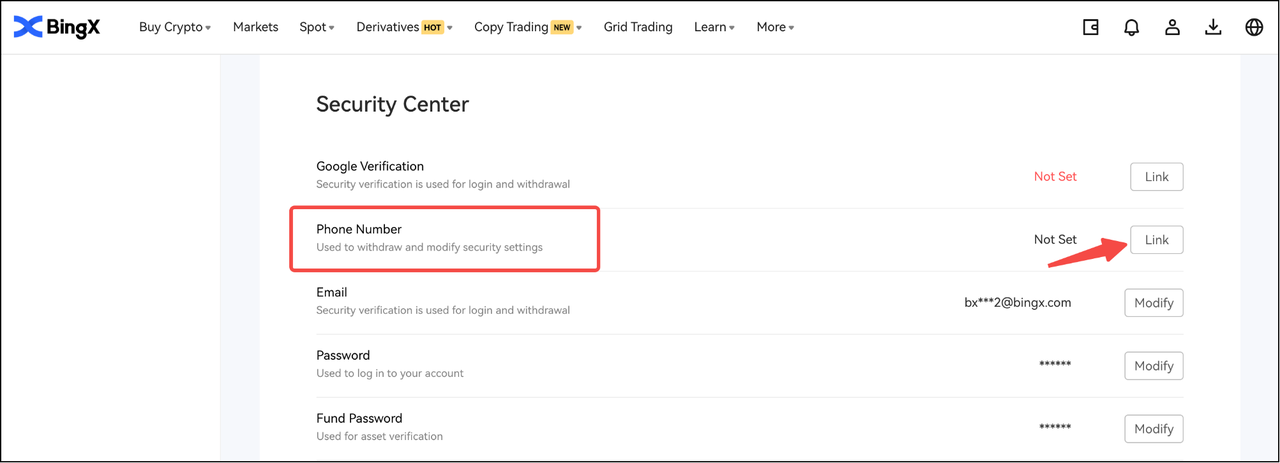
- Klik Dapatkan Kode untuk SMS maupun Email.
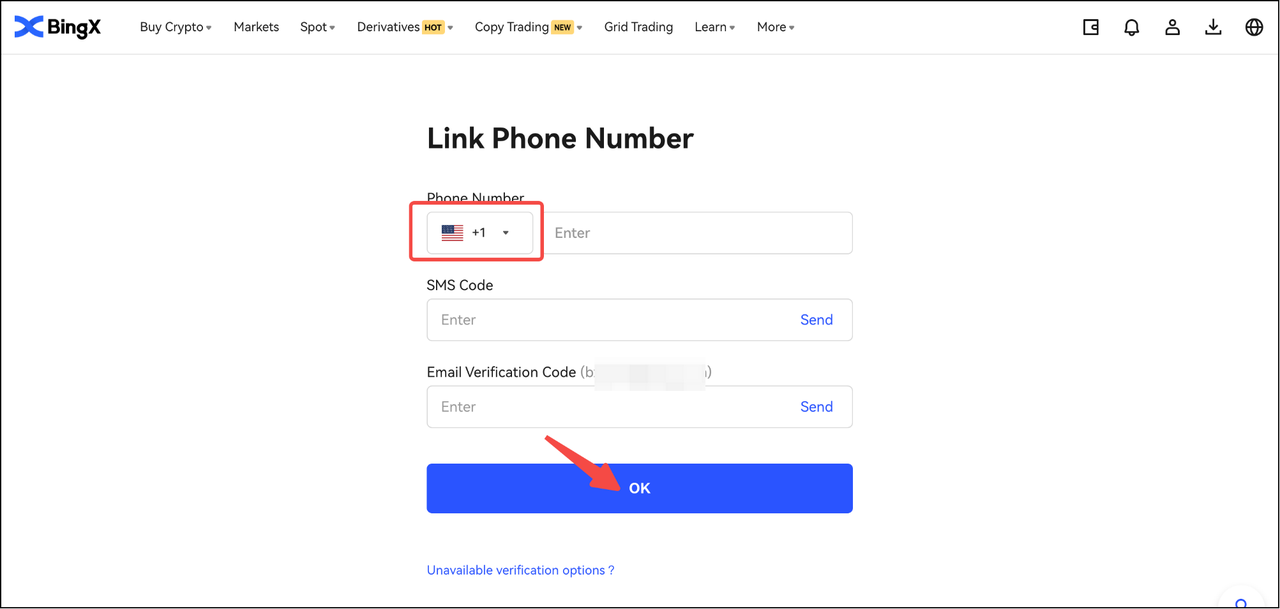
- Masukkan kode SMS yang dikirim ke ponsel Anda dan kode verifikasi yang dikirim ke email yang telah Anda tautkan sebelumnya secara bersamaan. Klik OK untuk mengikat kedua lapisan tersebut.
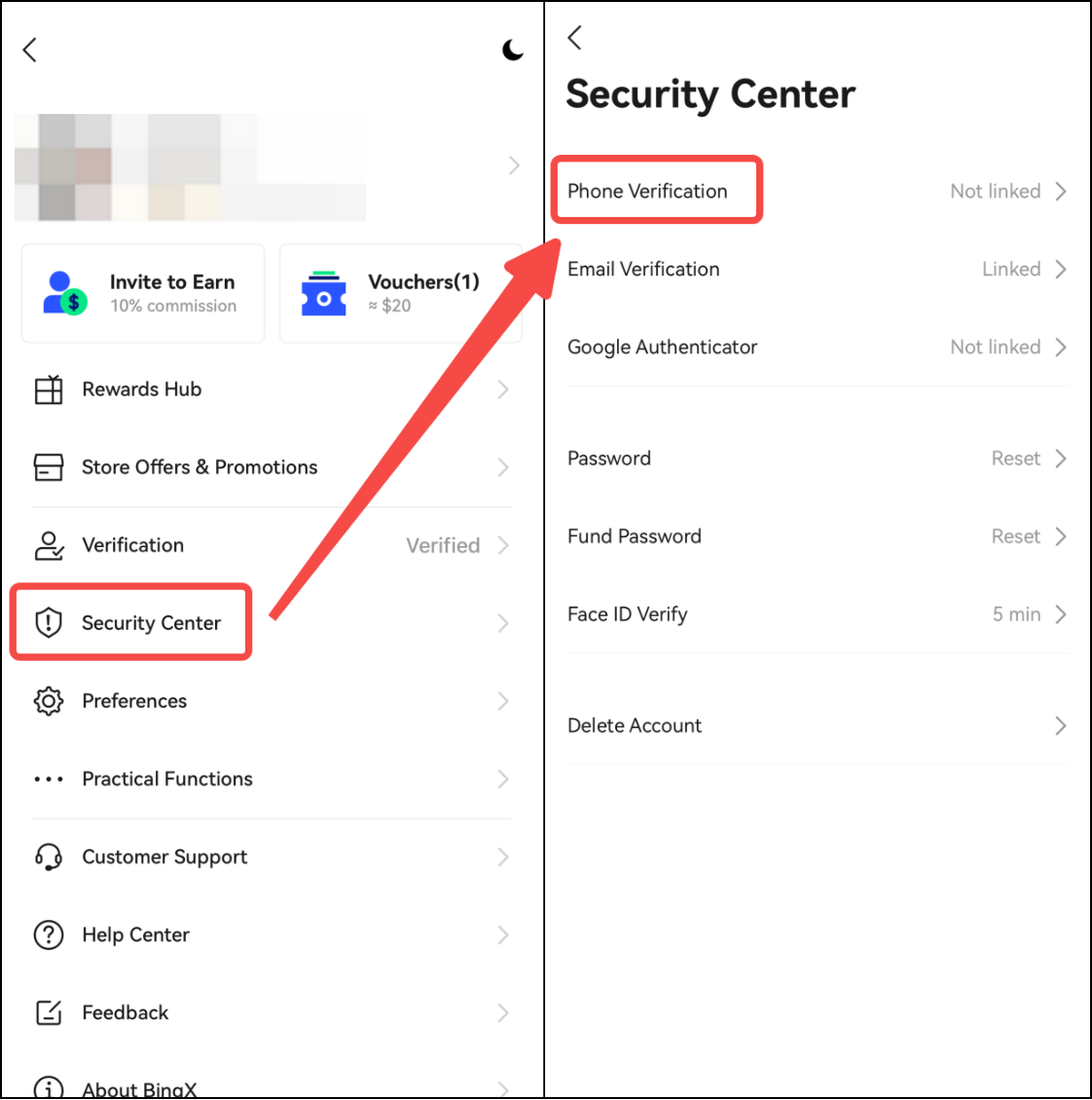
Logika Utama: Dengan mewajibkan kode email untuk menautkan nomor ponsel, BingX memastikan bahwa penyerang tidak dapat menautkan ponsel mereka sendiri ke akun Anda tanpa terlebih dahulu menguasai email Anda.
3. Aktifkan 2FA: Google Authenticator (GA)
Lapisan terakhir dan paling kuat adalah Google Authenticator, yang menghasilkan Time-based One-Time Password (TOTP) secara lokal di perangkat Anda, sehingga peretas jarak jauh tidak dapat mengakses kode Anda meskipun mereka telah mencegat SMS atau Email Anda.
- Unduh aplikasi Google Authenticator dari App Store atau Google Play.
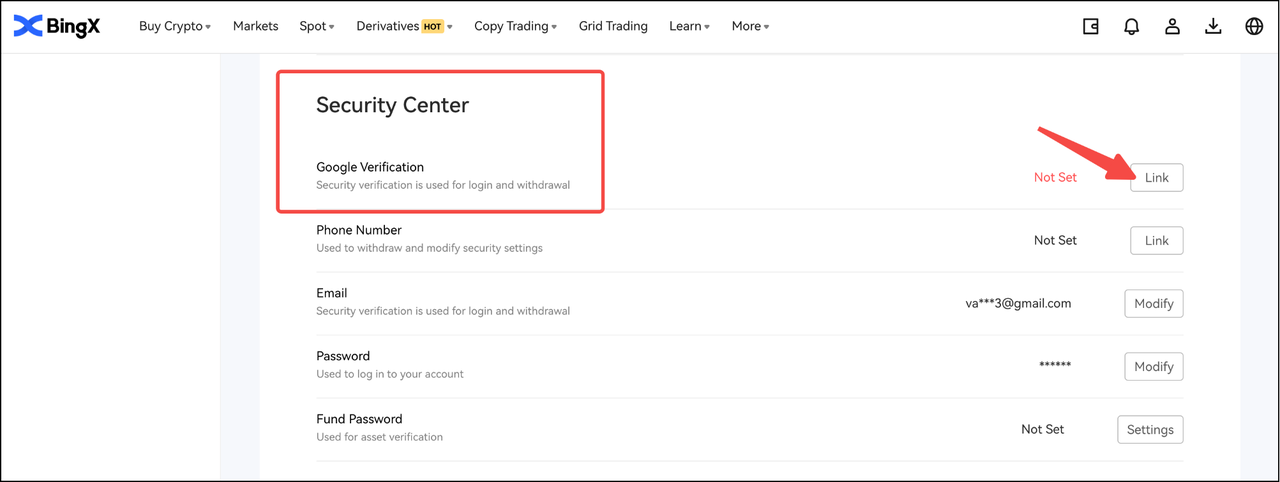
- Di Pusat Keamanan BingX, klik Tautkan di samping Verifikasi Google.
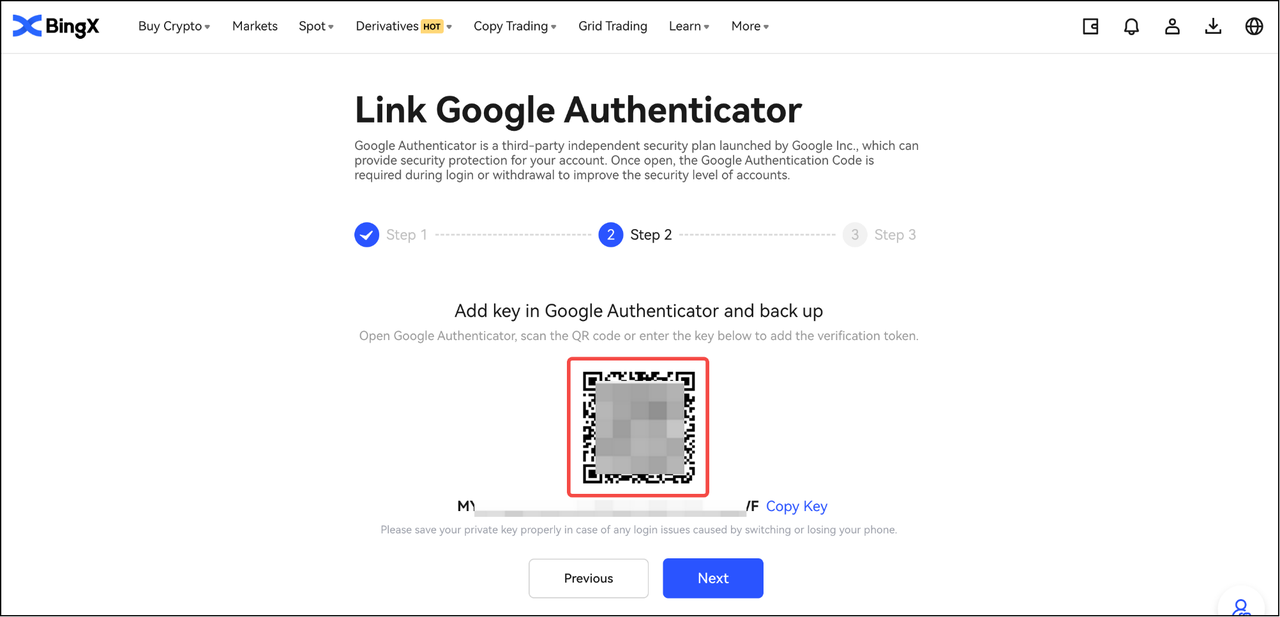
- Anda akan melihat Kunci Rahasia 16 digit dan kode QR. Tulis kunci ini secara manual dan simpan secara offline. Ini adalah satu-satunya alat pemulihan Anda jika kehilangan ponsel; jika tidak, Anda akan menghadapi peninjauan keamanan wajib selama 24 jam untuk mendapatkan kembali akses.
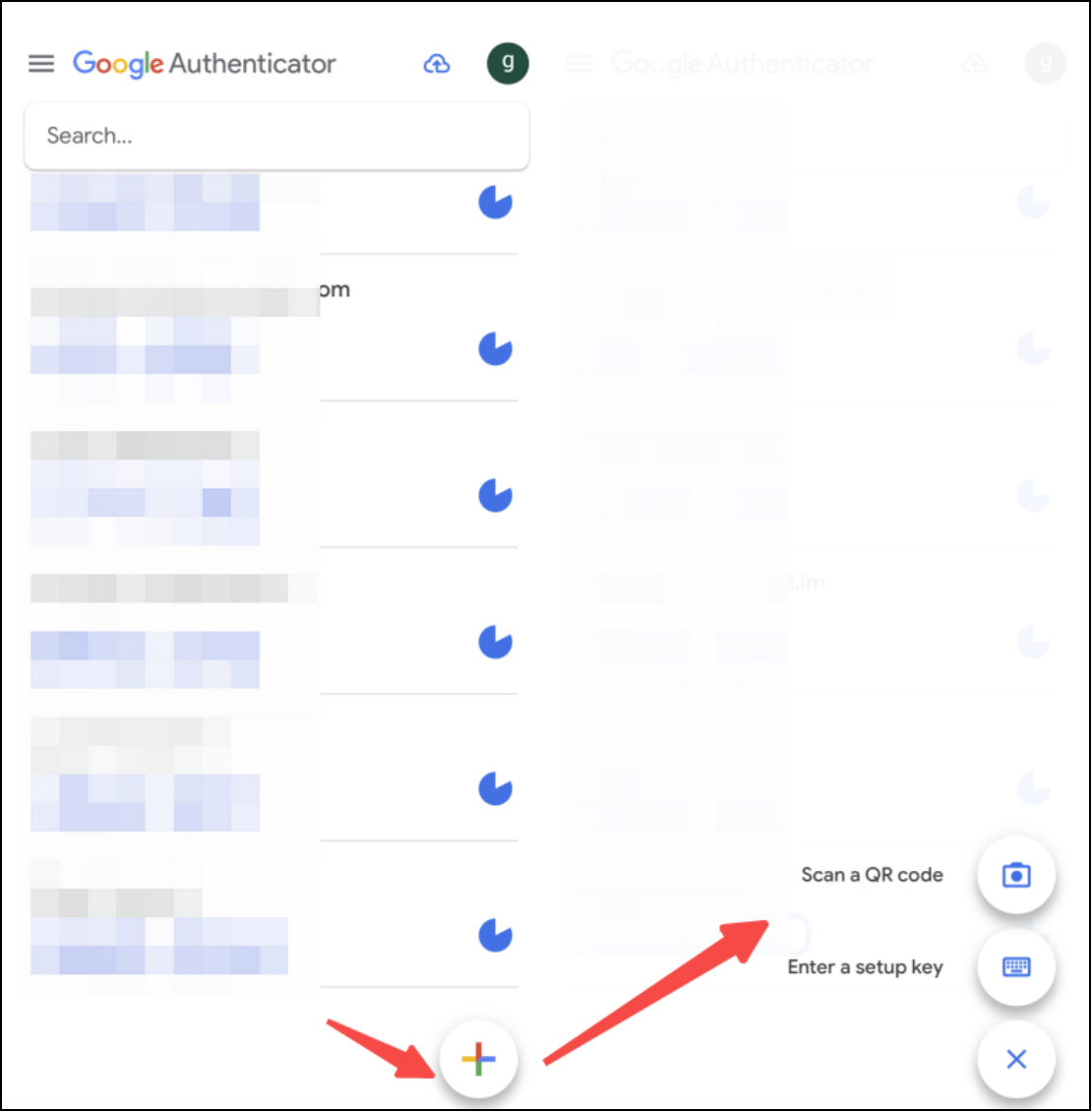
- Buka aplikasi GA, ketuk ikon +, lalu pilih Pindai kode QR atau Masukkan kunci penyiapan untuk menempelkan kode 16 digit.
- Untuk menyelesaikan Perisai MFA, klik Kirim untuk menerima Kode Email dan Kode SMS.
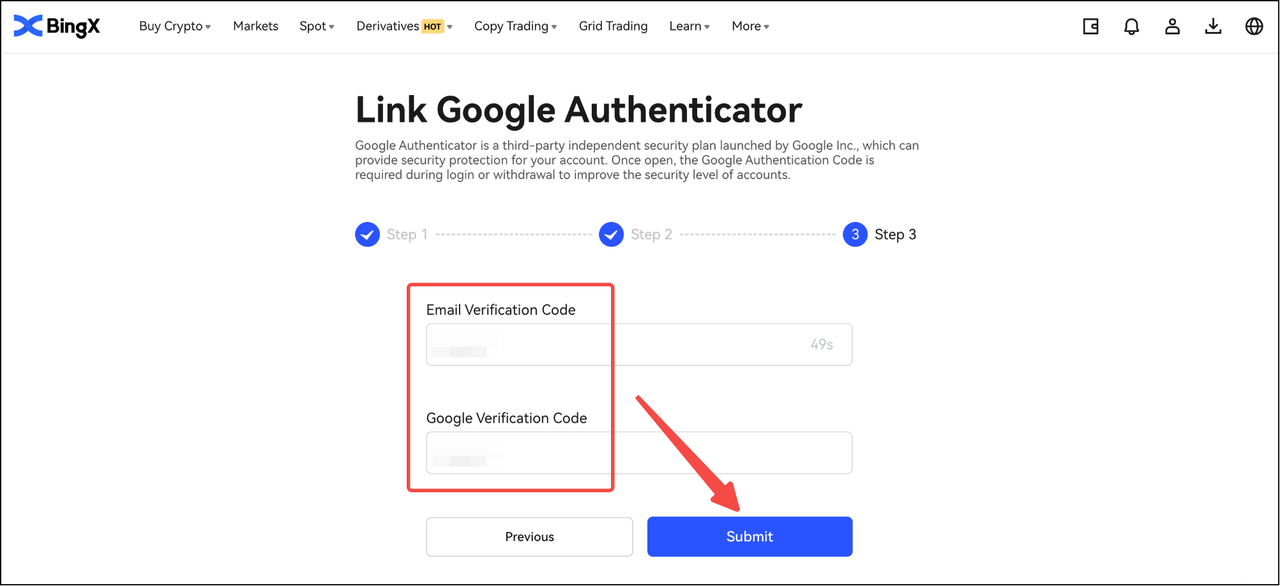
- Masukkan Kode Email, Kode SMS, dan Kode GA 6 digit yang saat ini ditampilkan di aplikasi Anda. Klik Kirim untuk mengunci perisai.
Apa Metode Verifikasi Terbaik untuk Akun Anda di 2026?
|
Metode |
Tingkat Keamanan |
Risiko Utama |
Terbaik Untuk |
|
|
Menengah |
Phishing/Pencurian Kata Sandi |
Notifikasi Umum |
|
SMS/Ponsel |
Menengah-Tinggi |
SIM Swapping |
Pemulihan Akun |
|
Google Authenticator |
Tinggi |
Kehilangan Perangkat/Kunci |
Penarikan & Login |
Di tahun 2026, memilih metode verifikasi yang tepat berarti menyeimbangkan kenyamanan, kecepatan, dan perlindungan terhadap rekayasa sosial yang semakin canggih. Email tetap menjadi saluran keamanan yang familier, dengan tingkat adopsi yang diklaim mencapai 99%, sementara SMS menyediakan verifikasi berbasis seluler untuk aktivitas akun yang penting. Namun, peningkatan kegagalan pengiriman SMS lintas negara sebesar 15–20% dibandingkan tahun 2024 menunjukkan mengapa mengandalkan beberapa saluran verifikasi dapat sangat bermanfaat.
Google Authenticator memperkuat pengaturan ini melalui Time-based One-Time Password (TOTP), yang menghasilkan kode langsung di perangkat Anda tanpa bergantung pada jaringan seluler. Mencadangkan kunci penyiapan Anda dengan aman juga membantu mencegah kesulitan pemulihan akun jika perangkat Anda hilang. Menggabungkan ponsel, email, dan Google Authenticator menciptakan perisai keamanan berlapis yang kuat, dengan klaim pengurangan probabilitas pembobolan akun sebesar 99,9%. Dengan melindungi saluran verifikasi Anda secara independen, Anda dapat mempersulit akses tidak sah secara signifikan.
Tips Pemecahan Masalah MFA Saat Anda Tidak Dapat Mengakses Akun BingX Anda
Bahkan pengaturan keamanan terbaik pun bisa mengalami kendala. Jika kode Anda ditolak, ikuti standar pemecahan masalah 2026 berikut:
1. Kesalahan Kode Salah pada Google Authenticator
Penyebab paling umum kegagalan GA adalah Desinkronisasi Waktu.
- Android: Buka Pengaturan Aplikasi GA, Koreksi waktu untuk kode, lalu Sinkronkan sekarang.
- iOS: Buka Pengaturan, Umum, Tanggal & Waktu, lalu Aktifkan Atur Secara Otomatis.
2. Tidak Menerima Kode SMS atau Email
- Daftar Putih (Whitelist): Pastikan noreply@mail.bingx.com masuk dalam daftar putih di pengaturan email Anda.
- Jaringan: Untuk SMS, nyalakan ulang ponsel Anda untuk menyegarkan koneksi ke gateway SMS operator lokal.
- Mengganti Saluran: Jika rute tertentu mengalami kemacetan, hubungi Dukungan Online BingX untuk meminta pergantian saluran pengiriman.
Cara Mengelola Pengaturan Keamanan Akun BingX Anda: Memperbarui atau Menghapus Metode Verifikasi
Anda dapat mengelola nomor ponsel, alamat email, dan Google Authenticator (GA) yang tertaut melalui Pusat Keamanan BingX. Saat memperbarui atau menghapus metode verifikasi, Anda mungkin perlu menyelesaikan pemeriksaan identitas tambahan menggunakan metode lain yang tersedia untuk melindungi akun Anda dari perubahan yang tidak sah.
- Perlindungan Penarikan 24 Jam: Setelah perubahan keamanan tertentu, seperti memperbarui nomor ponsel atau mereset Google Authenticator, BingX dapat membatasi penarikan selama 24 jam. Masa jeda ini membantu mencegah transfer tidak sah segera setelah perubahan akun yang sensitif.
- Kehilangan Akses ke Metode Verifikasi: Jika Anda kehilangan akses ke ponsel, email, atau Google Authenticator, pilih "Opsi verifikasi tidak tersedia?" di halaman keamanan dan ikuti proses verifikasi identitas untuk meminta bantuan.
Penutup: Memperkuat Keamanan Akun BingX Anda Melampaui 2FA
Mengamankan akun BingX Anda dengan verifikasi ponsel, email, dan Google Authenticator (GA) adalah salah satu cara paling efektif untuk memperkuat perlindungan akun. Namun, keamanan adalah kebiasaan berkelanjutan, bukan pengaturan sekali jadi. Tinjau Pusat Keamanan Anda secara berkala untuk memastikan ketiga metode verifikasi tetap aktif, simpan kunci pemulihan Anda dengan aman secara offline, dan perbarui pengaturan keamanan Anda setiap kali diperlukan.
Pengingat Keamanan: Autentikasi multi-faktor secara signifikan mengurangi risiko akses tidak sah, tetapi tidak ada pengaturan keamanan yang sepenuhnya sempurna. Tetap waspada terhadap upaya phishing, jangan pernah membagikan kode verifikasi, dan jaga kerahasiaan kata sandi serta kunci pemulihan Anda untuk melindungi akun dan aset digital Anda.
Bacaan Terkait
- Tips dan Praktik Terbaik untuk Mengamankan Akun BingX Anda (2026)
- Cara Menautkan/Memperbarui/Menghapus Verifikasi Email Anda
- Cara Menautkan/Memperbarui/Menghapus Nomor Ponsel Anda
- Cara Mengatur, Menautkan, Memutuskan Tautan, atau Mengubah Google Authentication?
FAQ tentang Keamanan Akun BingX
1. Bagaimana cara mengamankan akun BingX saya?
Mulailah dengan kata sandi yang kuat dan unik, lalu tautkan ponsel, email, dan Google Authenticator (GA) Anda melalui Pusat Keamanan BingX. Jaga kerahasiaan kode verifikasi Anda, simpan kunci cadangan GA Anda dengan aman, dan tinjau pengaturan keamanan akun Anda secara berkala untuk menjaga perlindungan.
2. Bagaimana cara mengaktifkan 2FA BingX?
Buka Pusat Keamanan BingX dan pilih Tautkan di samping Verifikasi Google di situs web, atau pilih Google Authenticator di aplikasi. Pindai kode QR atau masukkan kunci penyiapan di Google Authenticator, simpan kunci cadangan Anda dengan aman, dan selesaikan langkah-langkah verifikasi yang diperlukan untuk mengaktifkan 2FA.
3. Di mana saya bisa menemukan pengaturan keamanan akun BingX?
Di situs web BingX, buka menu avatar dan masuk ke Akun & Keamanan > Pusat Keamanan. Di aplikasi, ketuk ikon profil Anda dan pilih Pusat Keamanan. Anda dapat mengelola email, nomor ponsel, dan Google Authenticator yang tertaut dari sana.
4. Mengapa penarikan saya diblokir setelah mengganti email?
BingX menerapkan pembatasan penarikan 24 jam setelah perubahan keamanan tertentu, termasuk menghapus atau memperbarui metode verifikasi. Masa jeda ini membantu melindungi aset Anda dari penarikan yang tidak sah. Periksa pemberitahuan akun Anda untuk mengetahui pembatasan yang berlaku.
5. Apa yang terjadi jika saya kehilangan ponsel dan kunci cadangan Google Authenticator?
Pilih “Opsi verifikasi tidak tersedia?” di halaman keamanan, jika tersedia, atau hubungi Dukungan Online BingX melalui situs web atau aplikasi resmi. Ikuti petunjuk pemulihan akun dan verifikasi identitas untuk memulihkan akses. Waktu pemrosesan dapat bervariasi tergantung pada situasi Anda.
