في الأسواق المالية اليوم، لم تعد كلمة المرور البسيطة كافية لحماية ثروتك. فمع ازدياد تطور هجمات التصيد المدعومة بالذكاء الاصطناعي و هجمات الهندسة الاجتماعية، يمكن للمتداولين تعزيز أمان حساباتهم باستخدام المصادقة متعددة العوامل (MFA). ومن خلال ربط بريدك الإلكتروني وهاتفك و Google Authenticator (GA) بحسابك في BingX، تبني درعاً أمنياً متعدد الطبقات يجعل الوصول غير المصرح به أكثر صعوبة، حتى في حال اختراق كلمة المرور الخاصة بك.
يستعرض هذا الدليل الضرورة العملية للمصادقة متعددة العوامل (MFA) لتأمين حسابك في BingX، ومنطق الربط المتزامن، وخطوات استكشاف الأخطاء وإصلاحها اللازمة للحفاظ على ملف أمان خالٍ من الأعطال في BingX.
لماذا يجب تأمين حسابك في BingX بالمصادقة متعددة العوامل (MFA) في 2026؟
كلمة المرور القوية هي خط دفاعك الأول، لكنها يجب ألا تكون الوحيدة أبداً. فحتى مع المصادقة الثنائية (2FA)، قد يؤدي الاعتماد على وسيلة تحقق واحدة إلى جعل حسابك عرضة للخطر. إذ يمكن اختراق الرموز المرسلة عبر الرسائل القصيرة من خلال هجمات تبديل شريحة SIM، بينما قد يؤدي اختراق صندوق البريد الإلكتروني إلى كشف رسائل التحقق الحساسة.
تعزز المصادقة متعددة العوامل (MFA) أمان حسابك في BingX من خلال إضافة طبقات من التحقق من الهوية. فربط هاتفك وبريدك الإلكتروني وGoogle Authenticator (GA) يوفر ضمانات إضافية لعمليات السحب والتغييرات في إعدادات الأمان، مما يجعل الوصول غير المصرح به أكثر صعوبة حتى لو تم كشف كلمة المرور الخاصة بك.
كيفية إعداد MFA في BingX باستخدام الهاتف والبريد الإلكتروني وGoogle Authenticator: دليل خطوة بخطوة
لبناء درعك الأمني، اربط وسائل التحقق الثلاث جميعها عبر مركز الأمان في BingX. يرسل البريد الإلكتروني والرسائل القصيرة رموزاً لمرة واحدة، بينما يولّد Google Authenticator الرموز مباشرة على جهازك. وبذلك تقل الاعتمادية على أي قناة تحقق واحدة.
1. اربط بريدك الإلكتروني: التحقق عبر البريد الإلكتروني
يُعد إنشاء بريد إلكتروني موثّق الطبقة الأولى في منظومة الأمان لديك، فهو بمثابة المصافحة الأساسية المطلوبة لاعتماد جميع ترقيات الأمان اللاحقة.
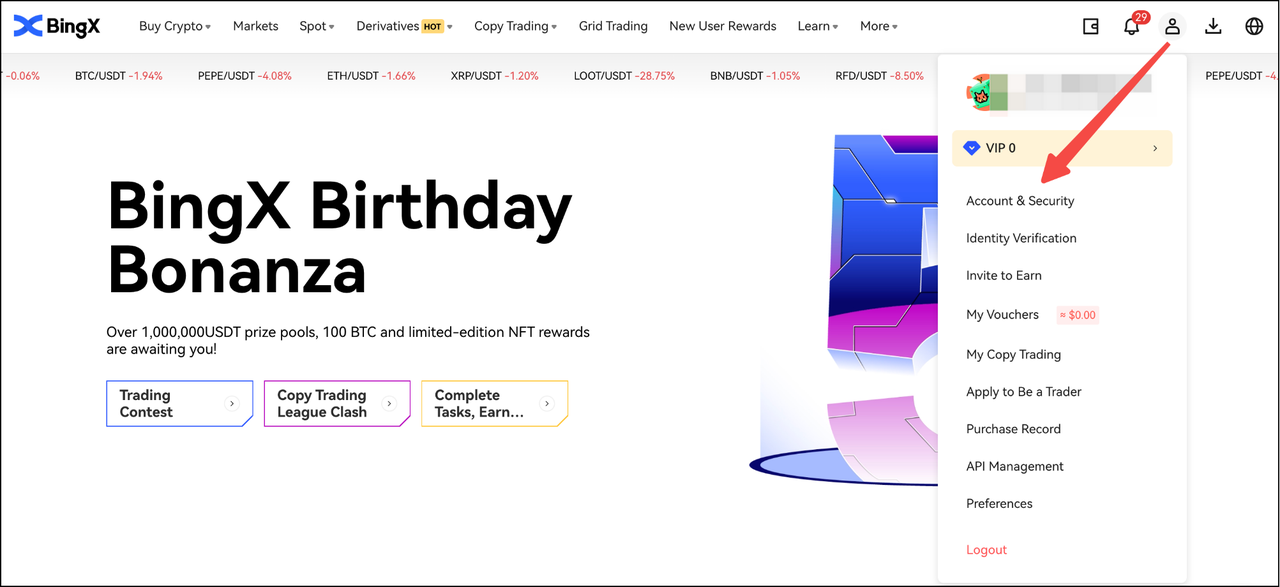
- سجّل الدخول إلى الموقع الرسمي لـ BingX ومرّر المؤشر فوق أيقونة الأفاتار في الزاوية العلوية اليمنى.
- اختر الحساب والأمان من القائمة المنسدلة ثم انتقل إلى قسم مركز الأمان.
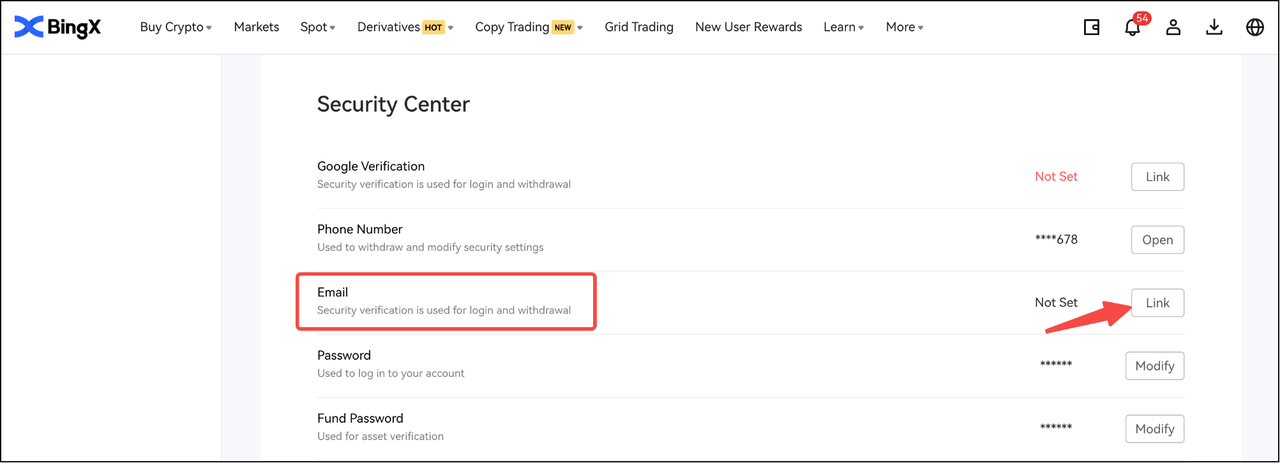
- ابحث عن التحقق عبر البريد الإلكتروني. إذا ظهر أنه غير مرتبط، فانقر على زر ربط.
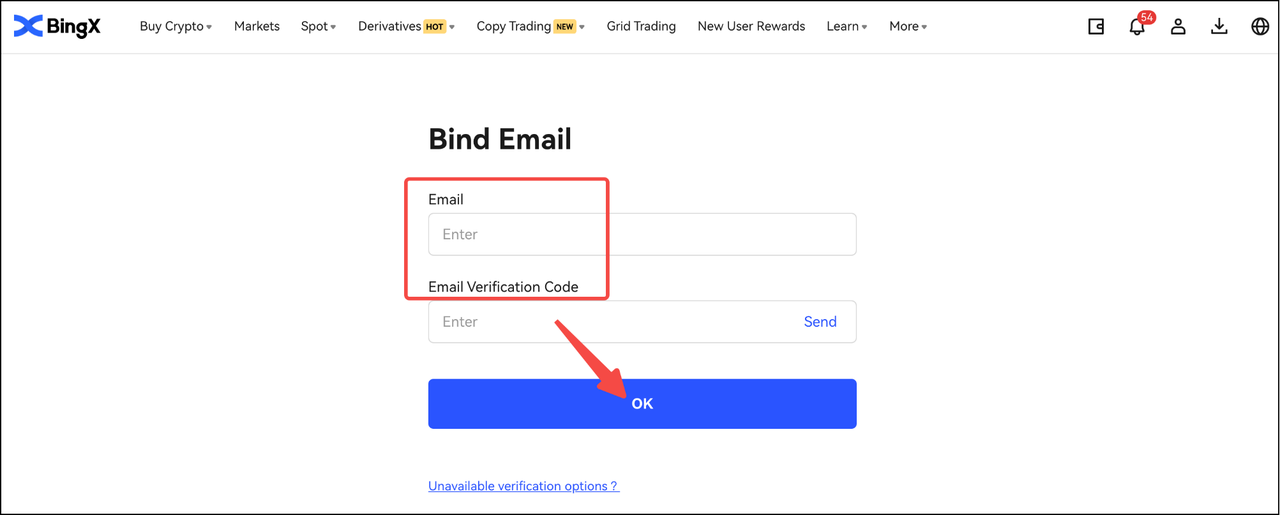
- أدخل عنوان بريدك الإلكتروني الآمن وانقر على إرسال. احصل على الرمز المكوّن من 6 أرقام من صندوق الوارد، وأدخله في بوابة BingX، ثم انقر على موافق.
كيفية إعداد التحقق عبر البريد الإلكتروني في تطبيق BingX للجوال
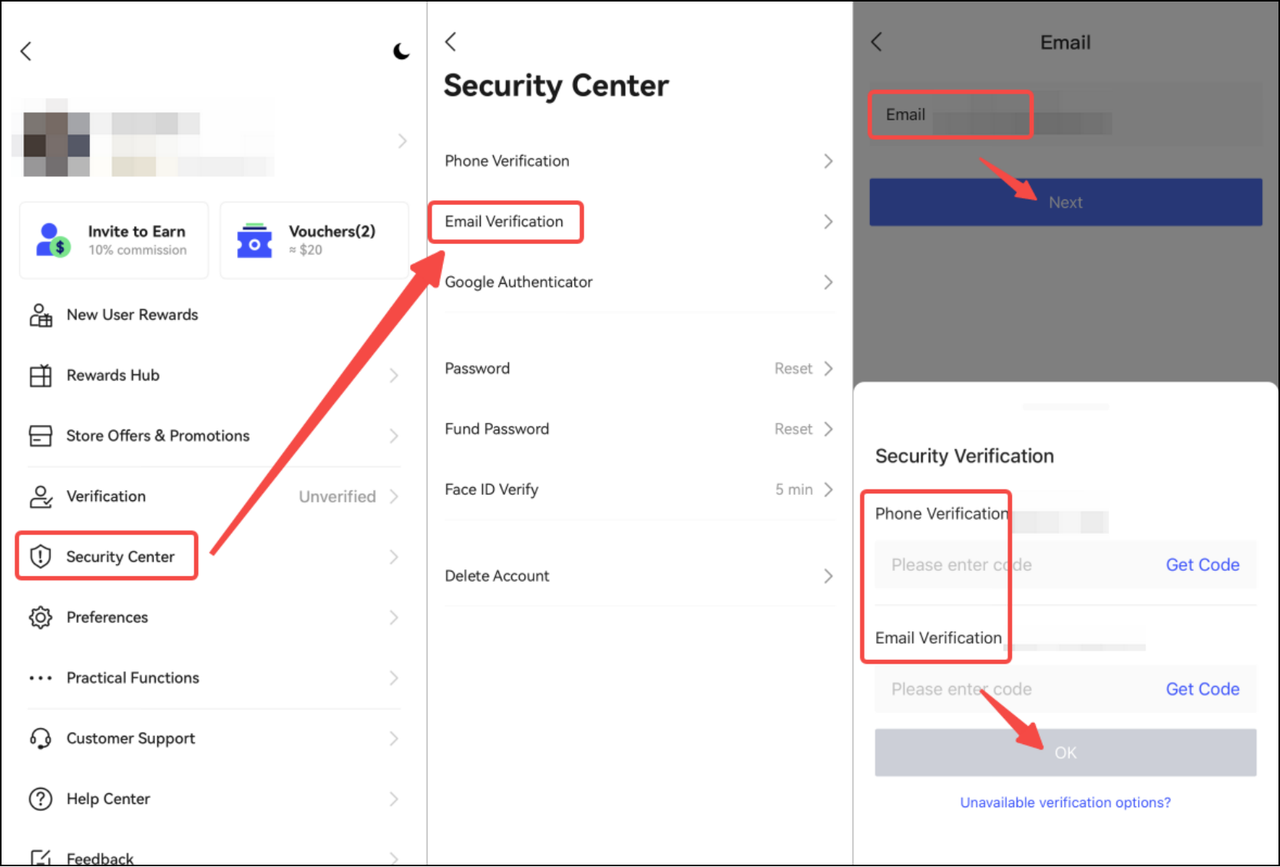
- افتح تطبيق BingX
- انقر على أيقونة الأفاتار (أعلى اليسار)
- مركز الأمان
- التحقق عبر البريد الإلكتروني.
نصيحة احترافية: للحصول على أقصى درجات الأمان، استخدم مزود بريد إلكتروني مشفراً ومخصصاً مثل Proton، ويكون منفصلاً عن حساباتك على وسائل التواصل الاجتماعي أو حساباتك اليومية لعزل بياناتك المالية.
2. أضف رقم هاتفك: التحقق عبر الرسائل القصيرة
يربط ربط رقم الهاتف المحمول حسابك بشريحة SIM فعلية، وهو شرط إلزامي للأنشطة عالية السيولة مثل تداول P2P وبعض عمليات سحب العملة المحلية المحددة.
- في مركز الأمان، ابحث عن صف التحقق عبر الهاتف وانقر على ربط.
- اختر رمز الدولة الدولي وأدخل رقم هاتفك المحمول.
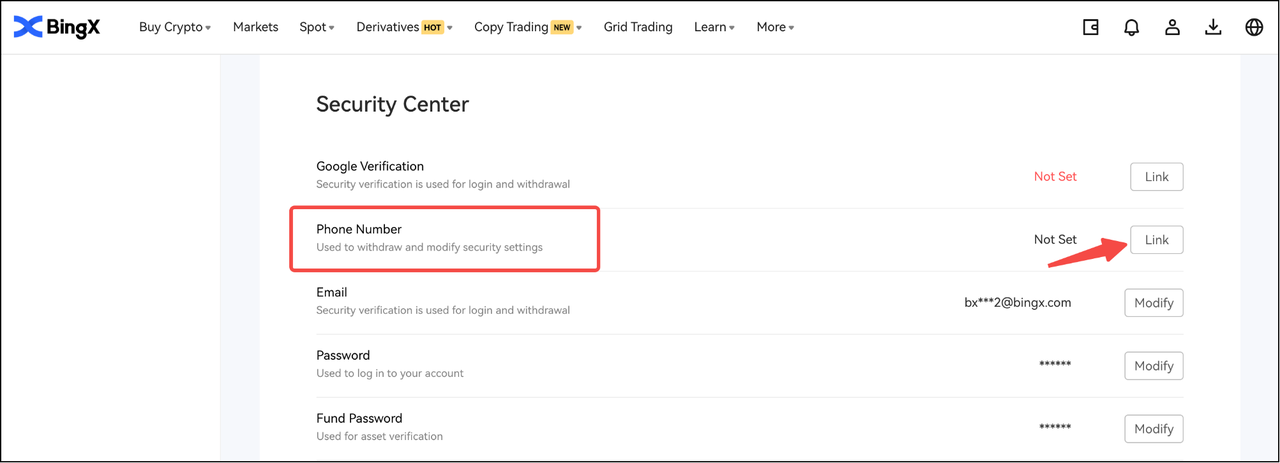
- انقر على احصل على الرمز لكل من الرسائل القصيرة والبريد الإلكتروني.
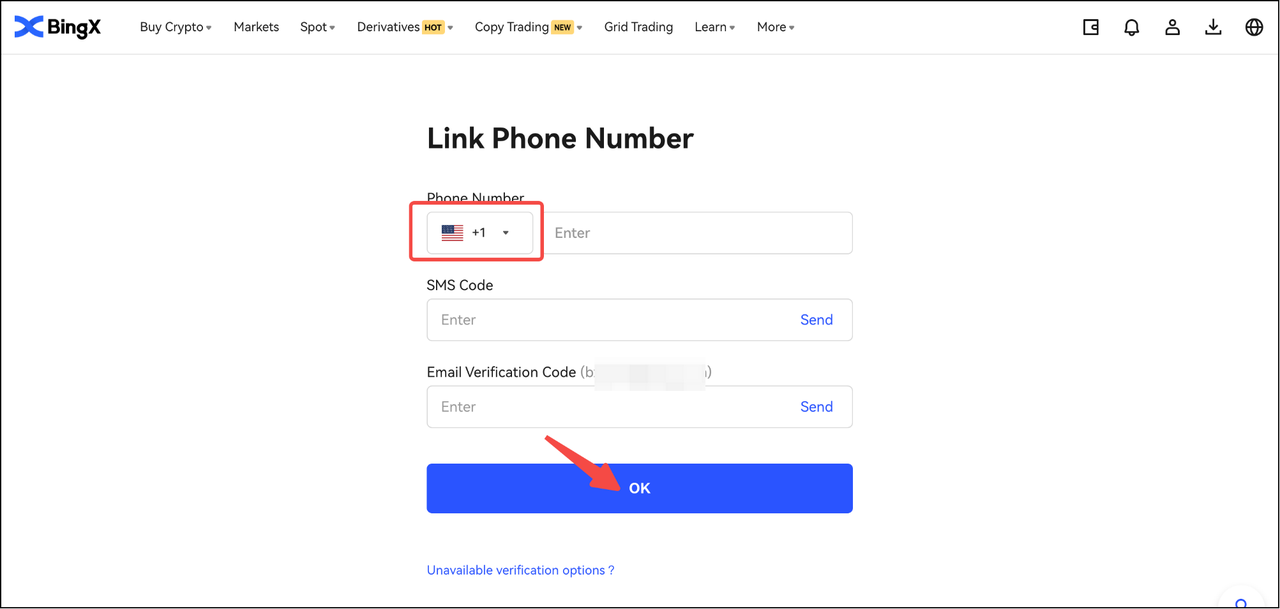
- أدخل رمز الرسالة القصيرة المرسل إلى هاتفك ورمز التحقق المرسل إلى بريدك الإلكتروني المرتبط سابقاً في الوقت نفسه. انقر على موافق لربط الطبقتين.
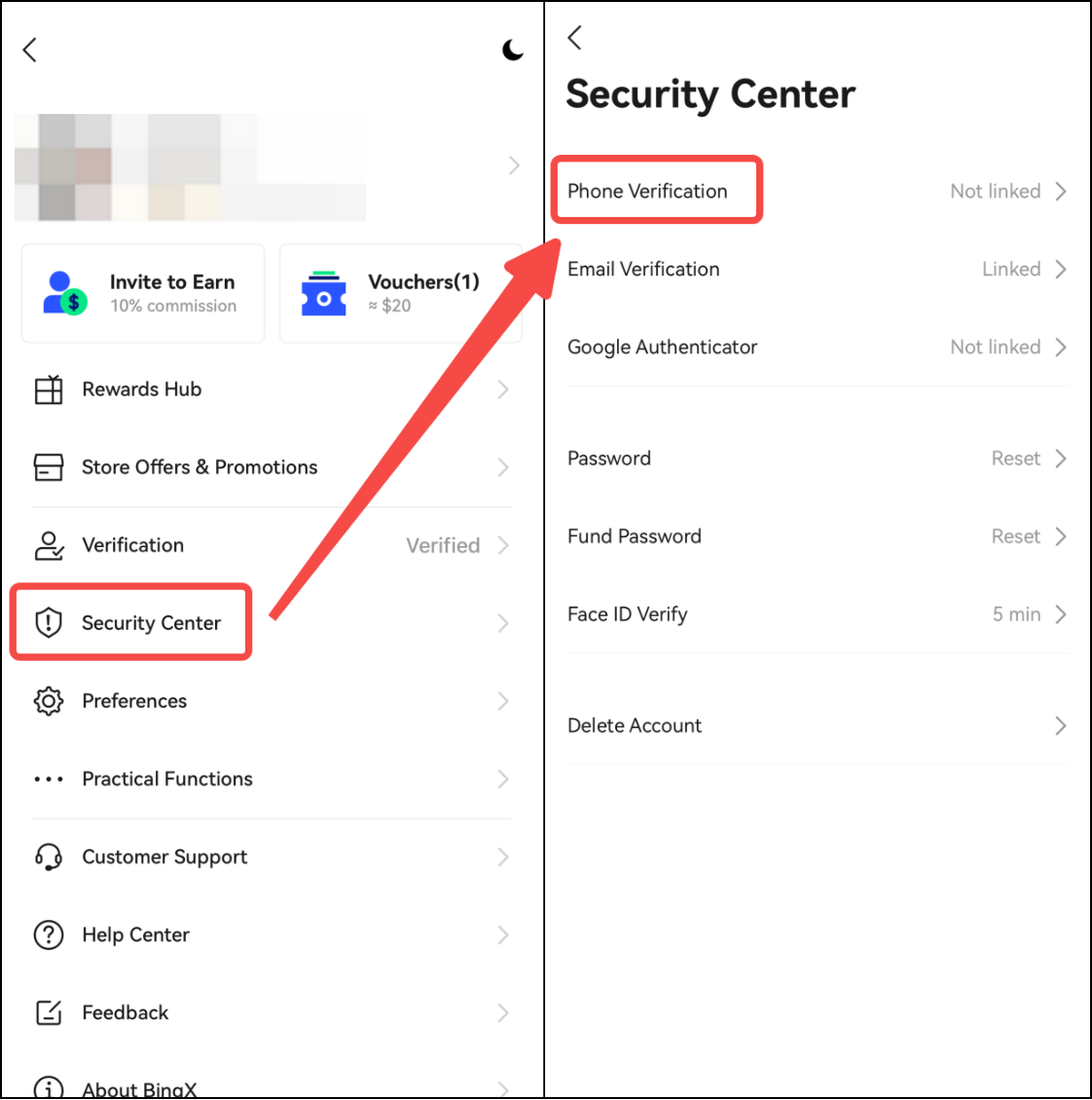
المنطق الأساسي: من خلال اشتراط رمز البريد الإلكتروني لربط رقم الهاتف، تضمن BingX عدم تمكن المهاجم من ربط هاتفه بحسابك دون السيطرة على بريدك الإلكتروني أولاً.
3. فعّل المصادقة الثنائية (2FA): Google Authenticator (GA)
الطبقة الأخيرة والأقوى هي Google Authenticator، الذي يولّد كلمة مرور لمرة واحدة قائمة على الوقت (TOTP) محلياً على جهازك، مما يضمن عدم تمكن أي مخترق عن بُعد من الوصول إلى رموزك حتى لو اعترض الرسائل القصيرة أو البريد الإلكتروني.
- قم بتنزيل تطبيق Google Authenticator من App Store أو Google Play.
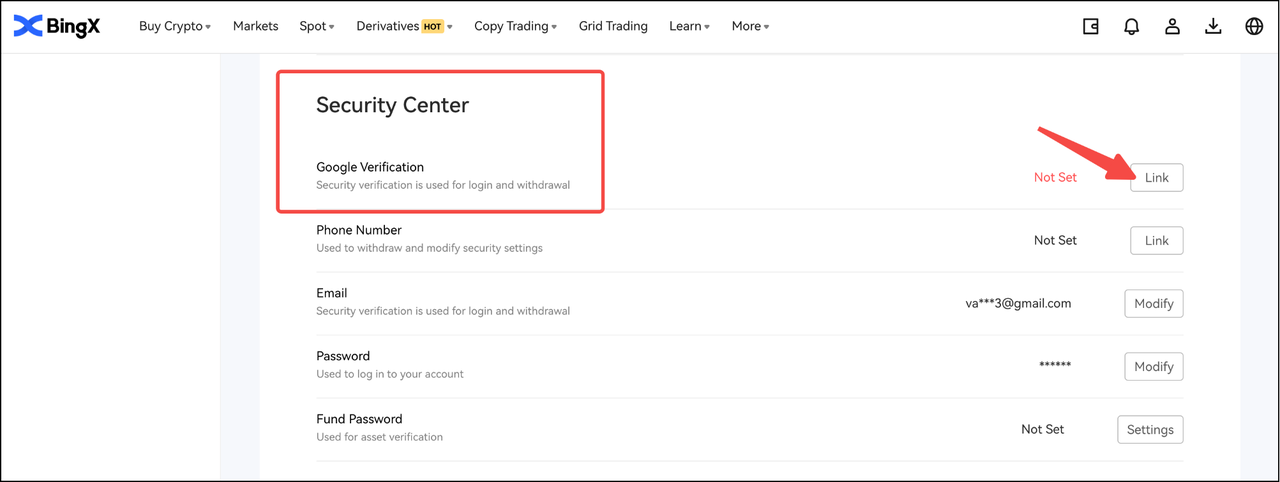
- في مركز الأمان في BingX، انقر على ربط بجوار التحقق عبر Google.
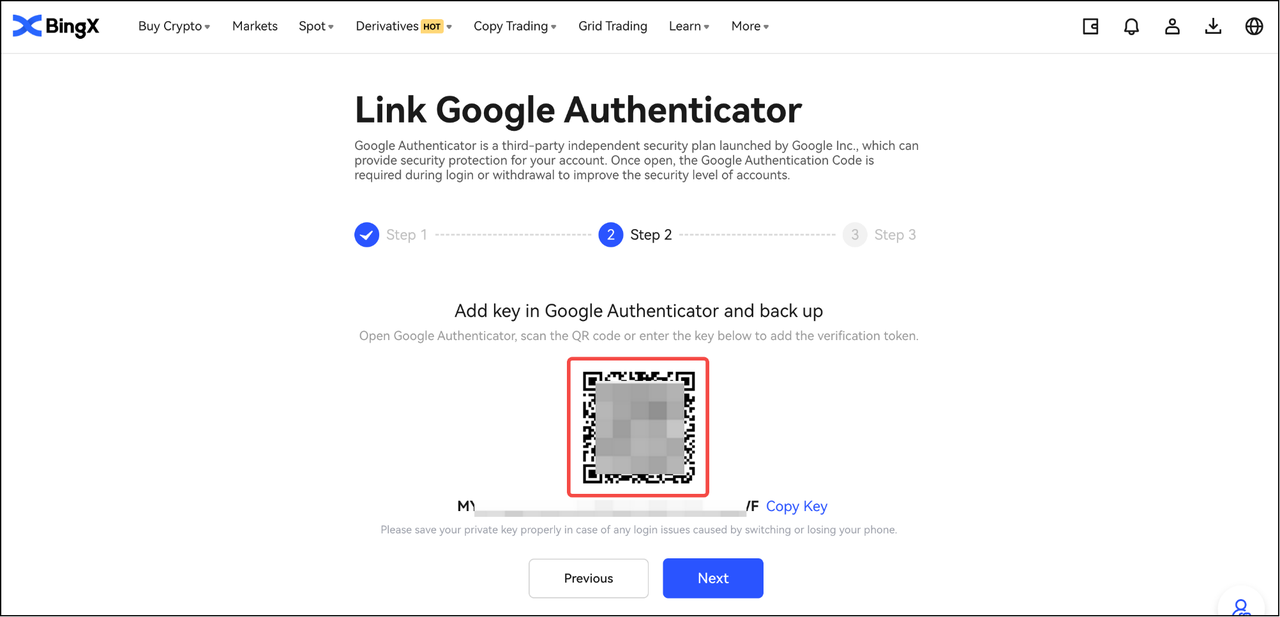
- سترى مفتاحاً سرياً مكوّناً من 16 رقماً ورمز QR. دوّن هذا المفتاح يدوياً واحفظه في مكان غير متصل بالإنترنت. هذه هي أداة الاسترداد الوحيدة لديك إذا فقدت هاتفك؛ وإلا ستواجه مراجعة أمنية إلزامية لمدة 24 ساعة لاستعادة الوصول.
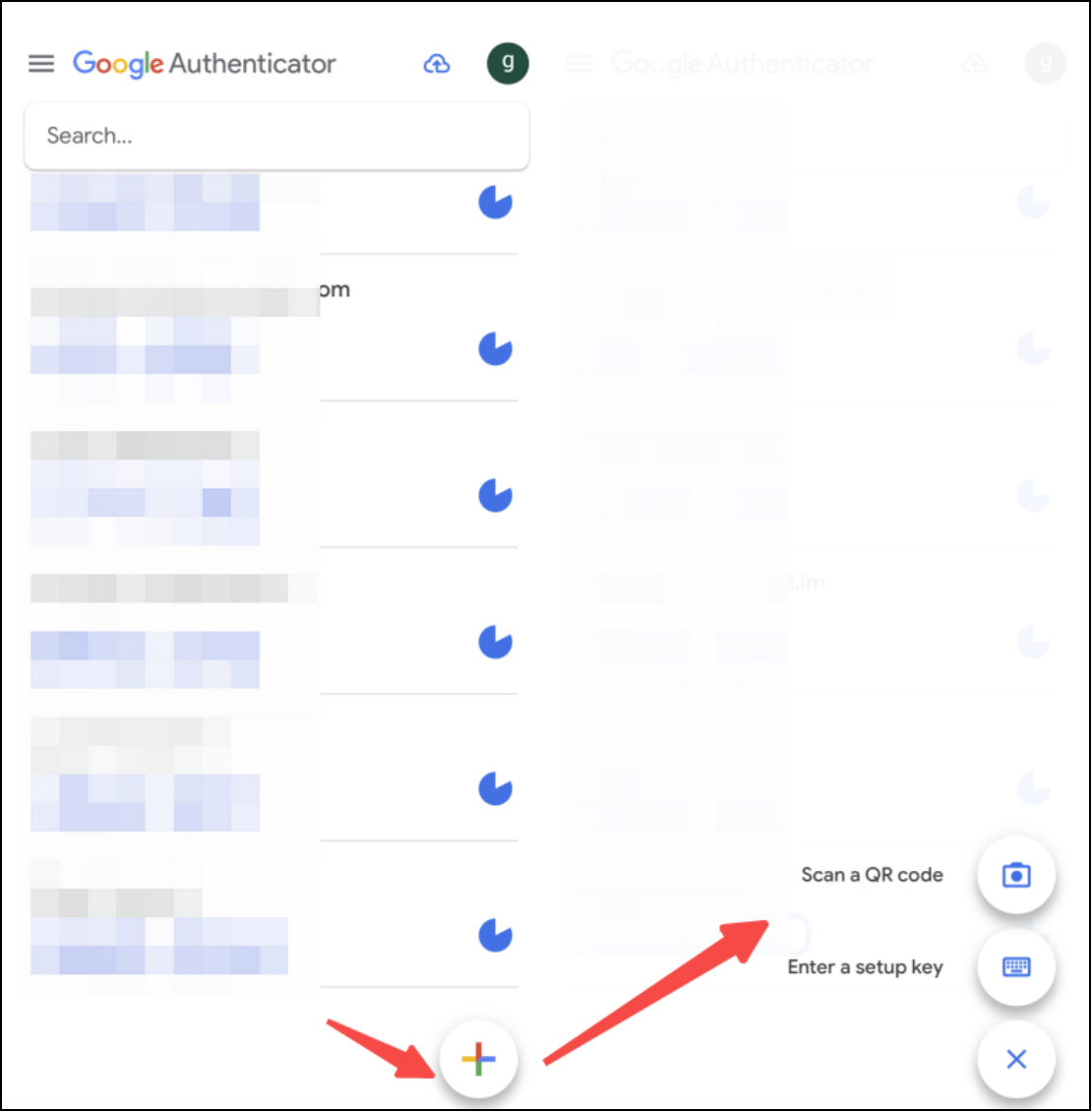
- افتح تطبيق GA، وانقر على أيقونة +، ثم اختر مسح رمز QR أو إدخال مفتاح الإعداد للصق الرمز المكوّن من 16 رقماً.
- لإتمام درع MFA، انقر على إرسال لتلقي رمز البريد الإلكتروني ورمز الرسالة القصيرة.
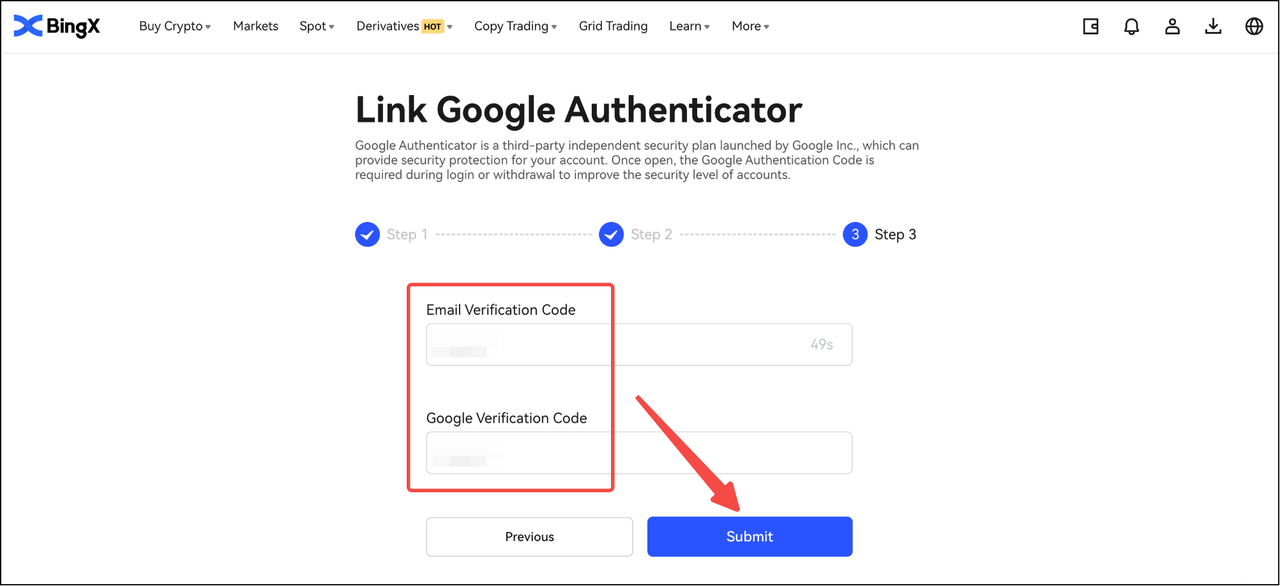
- أدخل رمز البريد الإلكتروني ورمز الرسالة القصيرة ورمز GA المكوّن من 6 أرقام المعروض حالياً في تطبيقك. انقر على إرسال لإغلاق الدرع.
ما هي أفضل طريقة تحقق لحسابك في 2026؟
|
الطريقة |
مستوى الأمان |
الخطر الرئيسي |
الأفضل لـ |
|
البريد الإلكتروني |
متوسط |
التصيد/سرقة كلمة المرور |
الإشعارات العامة |
|
الرسائل القصيرة/الهاتف |
متوسط-مرتفع |
تبديل شريحة SIM |
استرداد الحساب |
|
Google Authenticator |
مرتفع |
فقدان الجهاز/المفتاح |
عمليات السحب وتسجيل الدخول |
في 2026، يعني اختيار طريقة التحقق المناسبة تحقيق التوازن بين الراحة والسرعة والحماية من هجمات الهندسة الاجتماعية المتزايدة تطوراً. لا يزال البريد الإلكتروني قناة أمان مألوفة، مع معدل اعتماد يُقال إنه يبلغ 99%، بينما توفر الرسائل القصيرة تحققاً عبر الجوال للأنشطة المهمة في الحساب. ومع ذلك، فإن الزيادة المبلّغ عنها بنسبة 15–20% في حالات فشل تسليم الرسائل القصيرة عبر الحدود مقارنة بعام 2024 تسلّط الضوء على أهمية الاعتماد على عدة قنوات تحقق.
يعزز Google Authenticator هذا الإعداد من خلال كلمات المرور لمرة واحدة القائمة على الوقت (TOTP)، حيث يولّد الرموز مباشرة على جهازك دون الاعتماد على شبكات الجوال. كما أن النسخ الاحتياطي الآمن لمفتاح الإعداد يساعد على تجنب صعوبات استرداد الحساب في حال فقدان جهازك. ويؤدي الجمع بين الهاتف والبريد الإلكتروني وGoogle Authenticator إلى إنشاء درع أمان قوي متعدد الطبقات، مع انخفاض يُقال إنه يبلغ 99.9% في احتمالية اختراق الحساب. ومن خلال حماية قنوات التحقق الخاصة بك بشكل مستقل، يمكنك جعل الوصول غير المصرح به أكثر صعوبة بكثير.
نصائح استكشاف أخطاء MFA وإصلاحها عند تعذر الوصول إلى حسابك في BingX
حتى أفضل إعدادات الأمان قد تواجه بعض المشكلات. إذا وجدت أن رموزك مرفوضة، فاتبع معايير استكشاف الأخطاء وإصلاحها لعام 2026:
1. أخطاء الرمز غير الصحيح في Google Authenticator
السبب الأكثر شيوعاً لفشل GA هو عدم تزامن الوقت.
- Android: انتقل إلى إعدادات تطبيق GA، ثم تصحيح الوقت للرموز، ثم المزامنة الآن.
- iOS: انتقل إلى الإعدادات، ثم عام، ثم التاريخ والوقت، وفعّل الضبط تلقائياً.
2. عدم استلام رموز الرسائل القصيرة أو البريد الإلكتروني
- القائمة البيضاء: تأكد من إضافة noreply@mail.bingx.com إلى القائمة البيضاء في إعدادات بريدك الإلكتروني.
- الشبكة: بالنسبة للرسائل القصيرة، أعد تشغيل هاتفك لتحديث الاتصال ببوابة الرسائل القصيرة الخاصة بمشغل الشبكة المحلي.
- تبديل القنوات: إذا كان مسار معين مزدحماً، فتواصل مع دعم BingX عبر الإنترنت لطلب تبديل قناة التسليم.
كيفية إدارة إعدادات أمان حسابك في BingX: تحديث وسائل التحقق أو إزالتها
يمكنك إدارة رقم هاتفك المرتبط وعنوان بريدك الإلكتروني وGoogle Authenticator (GA) من خلال مركز الأمان في BingX. عند تحديث وسيلة تحقق أو إزالتها، قد تحتاج إلى إكمال عمليات تحقق إضافية من الهوية باستخدام وسائلك المتاحة الأخرى لحماية حسابك من التغييرات غير المصرح بها.
- حماية السحب لمدة 24 ساعة: بعد بعض تغييرات الأمان، مثل تحديث رقم هاتفك أو إعادة تعيين Google Authenticator، قد تقيّد BingX عمليات السحب لمدة 24 ساعة. تساعد فترة التهدئة هذه على منع التحويلات غير المصرح بها مباشرة بعد التغييرات الحساسة في الحساب.
- فقدان الوصول إلى وسيلة تحقق: إذا فقدت الوصول إلى هاتفك أو بريدك الإلكتروني أو Google Authenticator، فاختر "خيارات التحقق غير متاحة؟" في صفحة الأمان واتبع عملية تحقق الهوية لطلب المساعدة.
الخلاصة: تعزيز أمان حسابك في BingX إلى ما بعد المصادقة الثنائية (2FA)
يُعد تأمين حسابك في BingX بالتحقق عبر الهاتف والبريد الإلكتروني وGoogle Authenticator (GA) من أكثر الطرق فعالية لتعزيز حماية الحساب. ومع ذلك، فإن الأمان عادة مستمرة وليس إعداداً لمرة واحدة. راجع مركز الأمان لديك بانتظام للتأكد من أن وسائل التحقق الثلاث جميعها مفعّلة، واحتفظ بمفاتيح الاسترداد في مكان آمن غير متصل بالإنترنت، وحدّث إعدادات الأمان كلما لزم الأمر.
تذكير أمني: تقلل المصادقة متعددة العوامل بشكل كبير من خطر الوصول غير المصرح به، لكن لا يوجد إعداد أمني محصّن تماماً. كن يقظاً تجاه محاولات التصيد، ولا تشارك رموز التحقق أبداً، وحافظ على سرية كلمات المرور ومفاتيح الاسترداد لحماية حسابك وأصولك الرقمية.
قراءات ذات صلة
- أفضل النصائح والممارسات لتأمين حسابك في BingX (2026)
- كيفية ربط/تحديث/إزالة التحقق عبر البريد الإلكتروني
- كيفية ربط/تحديث/إزالة رقم هاتفك
- كيفية إعداد مصادقة Google أو ربطها أو إلغاء ربطها أو تغييرها؟
الأسئلة الشائعة حول أمان حساب BingX
1. كيف أؤمّن حسابي في BingX؟
ابدأ بكلمة مرور قوية وفريدة، ثم اربط هاتفك وبريدك الإلكتروني وGoogle Authenticator (GA) عبر مركز الأمان في BingX. حافظ على سرية رموز التحقق، واحفظ مفتاح النسخ الاحتياطي لـ GA بشكل آمن، وراجع إعدادات أمان حسابك بانتظام للحفاظ على الحماية.
2. كيف أفعّل المصادقة الثنائية (2FA) في BingX؟
افتح مركز الأمان في BingX واختر ربط بجوار التحقق عبر Google على الموقع الإلكتروني، أو اختر Google Authenticator في التطبيق. امسح رمز QR أو أدخل مفتاح الإعداد في Google Authenticator، واحفظ مفتاح النسخ الاحتياطي بشكل آمن، وأكمل خطوات التحقق المطلوبة لتفعيل المصادقة الثنائية (2FA).
3. أين يمكنني العثور على إعدادات أمان حساب BingX؟
على موقع BingX، افتح قائمة الأفاتار وانتقل إلى الحساب والأمان > مركز الأمان. في التطبيق، انقر على أيقونة ملفك الشخصي واختر مركز الأمان. يمكنك إدارة بريدك الإلكتروني المرتبط ورقم هاتفك وGoogle Authenticator من هناك.
4. لماذا تم حظر السحب بعد تغيير بريدي الإلكتروني؟
تطبّق BingX قيداً على السحب لمدة 24 ساعة بعد بعض تغييرات الأمان، بما في ذلك إزالة وسائل التحقق أو تحديثها. تساعد فترة التهدئة هذه على حماية أصولك من عمليات السحب غير المصرح بها. تحقق من إشعار حسابك لمعرفة القيد المطبق.
5. ماذا يحدث إذا فقدت هاتفي ومفتاح النسخ الاحتياطي لـ Google Authenticator؟
اختر «خيارات التحقق غير متاحة؟» في صفحة الأمان، إن كانت متاحة، أو تواصل مع دعم BingX عبر الإنترنت من خلال الموقع الرسمي أو التطبيق. اتبع تعليمات استرداد الحساب وتحقق الهوية لاستعادة الوصول. قد تختلف مدة المعالجة حسب حالتك.
